らいちのヒミツ基地

公然のひみつ基地です

MENU

Premiere Proのレンダリング結果でモザイクのような画像乱れが入る際の対処方法

Adobe Premiereのレンダリング結果でモザイクのようなブロックノイズが入る際は映像ソースをHEVCからH.264に変換することで改善されます。


Premiereのレンダリング結果でモザイクのような画像乱れ

iPhoneで撮影した動画ソースをAdobe Premiereで編集していた際、編集時にも時々モザイクのような画像乱れが入ることがあったけど「レンダリングすれば消えるだろ」くらいの気持ちで作業。

が、レンダリング結果はところどころにモザイクのような画像乱れがふわっと乗ってしまいました。

対処方法を検索した結果

  • キャッシュファイルを削除する
  • 他アプリを全て終了してメモリを確保する
  • エンコード設定をハードウェア→ソフトウェアに変更する
  • 書き出しの際、ビットレート設定のビットレートエンコーディングを「VBR、1パス」→「VBR、2パス」に変更する

などあり、全て試しましたが改善されず。

検索中に「素材がHEVCの場合、問題が発生することがある」というような記述を見つけたので、ならば素材をH.264に変換することに。

HEVCとは?

HEVCとは「High Efficiency Video Codec」の略。高画質でありながらH.264形式よりファイルサイズを小さくできるのが特徴です。
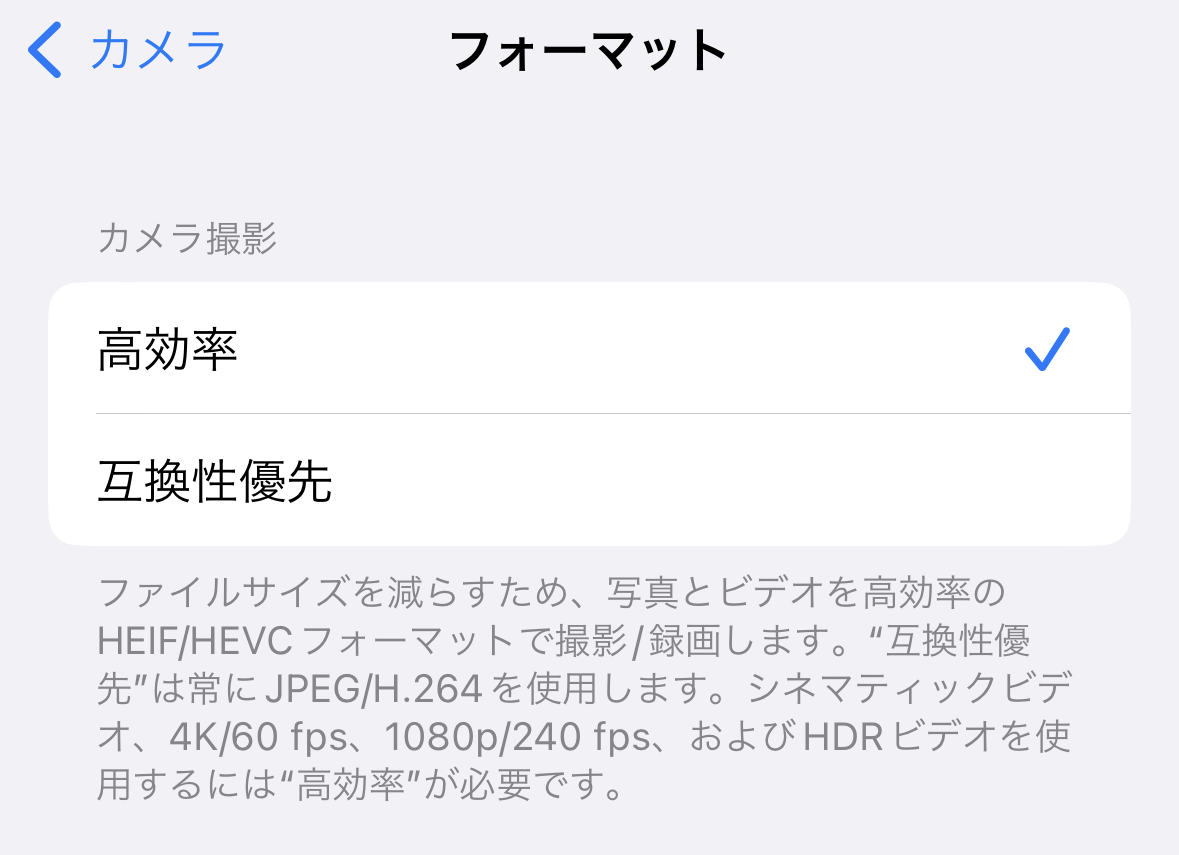
現在、iPhoneのカメラではデフォルトで「高効率(HEVC)」で撮影される設定になっていて、iPhoneの容量節約に一役買っています。

Premiereで編集する前提で撮影する際は、ここを「互換性優先」にしておくのも良いです。

QuickTime Player で HEVCからH.264に変換

HEVCで撮影されている動画素材をH.264に変換するには、MacにプリインストールされているQuickTime Playerを使います。

QuickTime Playerで素材動画を開いて

ファイル→書き出す→1080p...

を選択。
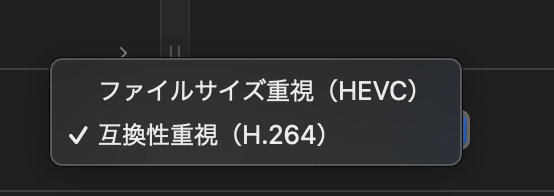
保存ダイアログで「互換性重視(H.264)」を選択して保存。

少し待ったら変換結果が保存完了となります。
30分の動画素材なら5分以上かかります。

Premiereの動画素材を置き換え

Premiereで編集が済んでいるのにブロックノイズが発生することに気が付く場合がほとんどだと思います。
編集結果はそのまま、動画素材だけ入れ替えます。

HEVCもH.264も拡張子は「.mov」なので、Premiereを終了した状態でもとのHEVC素材を別フォルダに待避させて、変換済みのH.264ファイルをもとファイル同名にしてもとあったフォルダに配置します。

これでPremiereを起動してレンダリングし直せば、ブロックノイズの発生は抑制されます。

アイキャッチイラスト

塗りはClipStudioの半自動彩色に手を入れてます。
自動彩色が入ったころは「スゲー」ってなってましたけど、いまやAIがイラスト全部描いてくれる時代。
AI絵はまだ服や手が下手ですが、すぐに学習することでしょう。AIだけに。

このイラストは「あかね囃」見ながら描きました。キャラの表情が好きなマンガです。

まとめ

Adobe Premiereのレンダリング結果でモザイクのようなブロックノイズが入る際は、映像ソースをQuickTime PlayerでHEVCからH.264に変換し、ファイルを置き換えることで改善されます。

楽しい編集ライフを。

AdobeCCはAmazonで35%オフセールの時を狙って買おう!
ここ数年ずっとウォッチしてるけど35%オフが最安値だ!年に数回あるぞ!


それではまた…さよならいち!・∀・)ノ

SIMフリー iPhone12ProからiPhone14Proへの移行手順

SIMフリーiPhone14 Proを購入したのでiPhone12Proから移行しました。OSが変わるごとに少しずつ変化がある移行手順、記しておきます。

最近はiPhoneはApple StoreオンラインでSIMフリー版を購入することがほとんどです。
SIMはY!mobileの↓↓を使っています。

【広告】

料金とパフォーマンスのバランスが自分にベストマッチしています。


iPhone14Proを購入

iPhone14Proは202209/09予約開始日にSIMフリー版のをAppleストアオンラインで予約しました。

www.apple.com

容量は使っていたiPhone12Proと同じ、256GBにしました。

購入手続きが完了したはずなのに、Appleから
「ご注文はあと少しで完了します。お支払いを確認後、配送に関する最新情報をEメールでお送りします。」
というメールを受け取りますが、毎回のことなのでもう怯えることもありません。
果報は寝て待ちます。

iPhone14Pro到着

iPhone14Proの発売日、2022/09/19に宅急便で到着しました。

箱には原寸大のiPhone14Proが印刷されています。

同梱物


  • iPhone14Pro本体
  • Lightning-USB-Cケーブル
  • 取扱説明書
  • Appleマークのシール
  • SIM取り出し用ピン

iPhone11まで同梱されていたUSB電源アダプタや純正有線イヤホンは同梱されなくなりました。

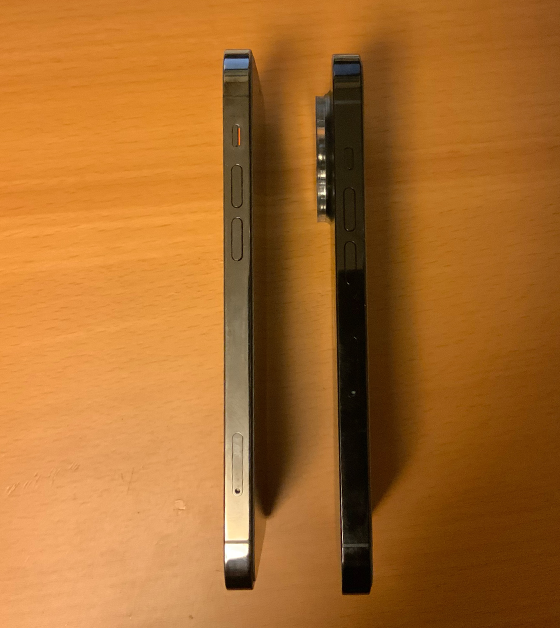
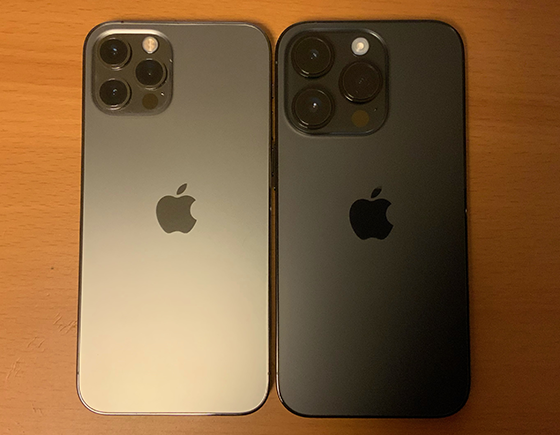
iPhone12ProとiPhone14Proのサイズ比較

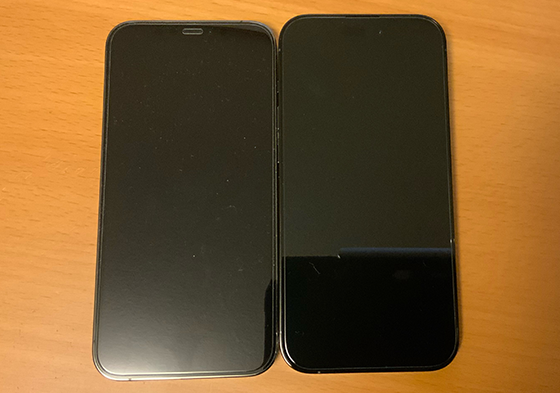
左がiPhone14Pro、微妙に大きくなっています。


レンズがビックリしたときみたいに飛び出ててビックリしました。


電源ボタンや音量ボタンが中央に寄り、レンズが全体的に大きくなっているので、ケースの併用は不可能です。

iPhone12ProからiPhone14Proへの移行手順

iOSのアップデートは不要

iPhone12ProのiOSは15.6のまま、 工場出荷時iOS16のiPhone14Proに移行しましたが特に問題ありませんでした。
気にする人はiOSのバージョンを揃えておくのも良いでしょう。

使っていないアプリの削除

もう遊んでないゲームや使っていないアプリがあったら潔く削除しておくと移行時間が短縮できます。
容量を空ける良い機会と捉えましょう。

写真と動画の読み込み

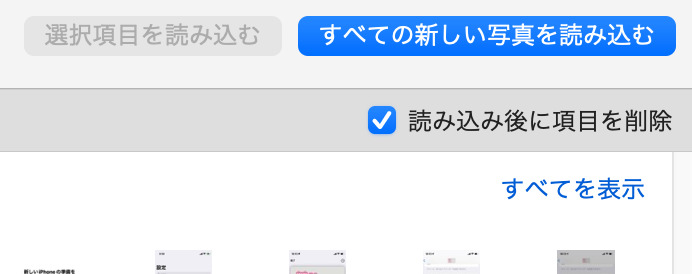
iMacで写真appを起動して、写真と動画を読み込んでおきます。
「読み込み後に項目を削除」にチェックを入れておくと、iPhoneから読み込み完了した写真や動画が削除され、転送時間を短縮できます。

iTunesやiCloudでのバックアップはお好みで

移行時はiPhoneからiPhoneにダイレクトでデータ転送しましが、よほどの事がない限り転送元のデータがぶっ壊れることは無いようです。
それでもバックアップしたい方は、iOS 15からiCloudへのバックアップが容量無制限で21日間使えるようになったので、利用すると良いと思います。

www.itmedia.co.jp

今回はこちらを利用してデータを移行しました。
結論から言うとiPhoneから直接移行した方が時間はかかりますが手間は省けます。

モバイルSuicaの移行

クレジットカードの移行は旧端末のデータを削除しなくても新端末に登録できるのですが
モバイルSuicaはiPhoneからiPhoneに機種変更した時も旧端末にてSuicaを削除→サーバ退避し、新端末にてSuicaを再設定手続きが必要です。

http://appsuica.okbiz.okwave.jp/faq/show/1537?site_domain=defaultappsuica.okbiz.okwave.jp

  • Walletアプリを起動してSuicaを選択
  • 右上の「…」をタップ
  • [カードを削除]をタップ

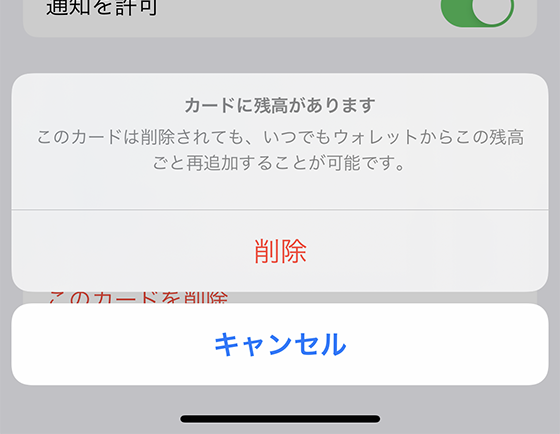
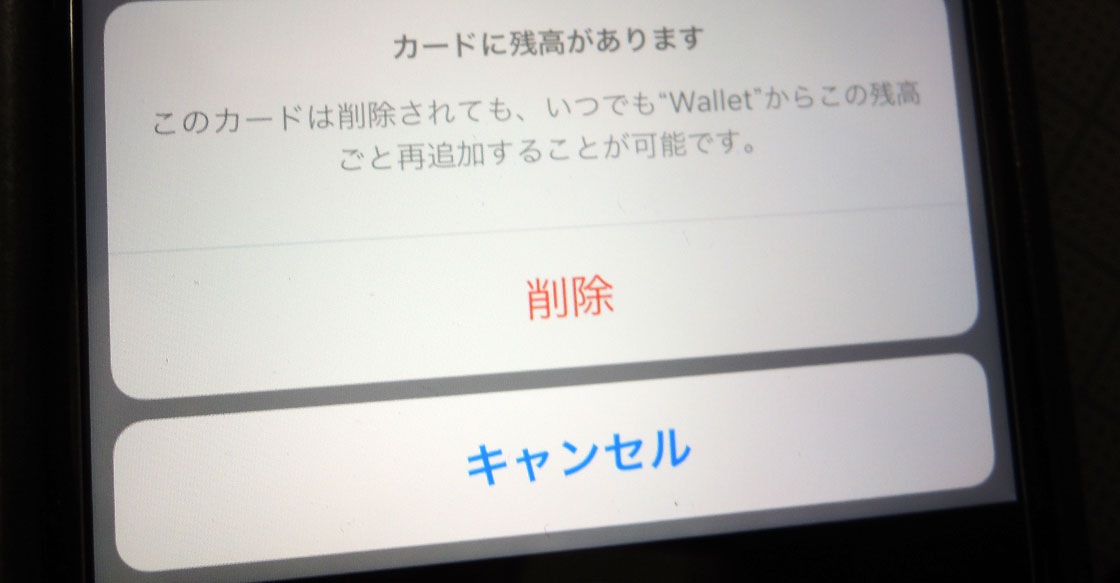
カードに残高があっても

iPhone14Pro

「このカードは削除されても、いつでもWalletからこの残高ごと再追加することが可能です」
と表示されるので
赤文字の「削除」
をタップします。

モバイルPASMOの移行

support.mobile.pasmo.jp

モバイルPASMOもSuicaと同様、あらかじめ旧端末でPASMOを削除しておきます。

  • Walletアプリを起動してPASMOを選択
  • 右上の「…」をタップ
  • [カードを削除]をタップ
  • 削除

ここまでが旧端末での操作。

iPhone14Proの設定

ここから新端末での操作です。

アクティベート

新iPhoneの電源を入れて端末を近づけると無線通信で設定を促され明日。

カメラを使った謎アニメ認証も要求されます。

FaceIDの設定

FaceIDでiPhoneに指示されるがままに自分の顔面を登録します。

旧端末からのデータ移行

データを転送します。今回は「iCloudから転送」を選択。

15分くらいでデータ移行が完了して新端末が起動しましたが、アプリを一通り手動でタップしてダウンロードし直す必要があり、少々面倒でした。
時間がかかってもiPhoneから直接移行しておけば良かったです。


新端末に「復元しました」となったら、概ね完了です。

このあと「続ける」をタップしまくれば今まで使っていたホーム画面とほぼ同様な画面が表示されます。

Walletの追加

初期設定時にWalletを追加する手順に従いSuicaやPASMOを選ぶと、自動的に残金を引き継いでモバイルSuicaやPASMOが引き継がれます。
Apple Payに使用しているクレジットカードも同様です。

SIMの差し替え

付属のピンを使ってSIMを差し替えます。

nanoSIMの切り欠きの向きを確かめながら方向を間違えないように。

APN設定

iPhone14ProではY!mobileのAPN設定プロファイルをインストールせずとも使用できますが、時折5Gの拾い方がバグるので、APN設定のプロファイルはインストールしておいた方が良さそうです。

www.ymobile.jp

移行後ログインし直す必要があるアプリ

LINEアプリの設定

電話番号認証などで新端末に移行手続きをしておかないとメッセージの通知が来なくなります。

LINE

LINE

  • LINE Corporation
  • ソーシャルネットワーキング
  • 無料

メッセージ系アプリの設定

プッシュ通知が必要なメッセージ系のアプリは一度起動してログインしておくと良いでしょう。
移行と同時にログイン状態になっているアプリもありますが、そうではないアプリも多いです。

Messenger

Messenger

  • Meta Platforms, Inc.
  • ソーシャルネットワーキング
  • 無料

Gmailアプリの設定

Gmailアプリも使用しているアカウント全てにログインしておく必要があります。

Gmail - Google のメール

Gmail - Google のメール

  • Google LLC
  • 仕事効率化
  • 無料

ショップポイント系のアプリ

ショップのポイント用のアプリは全てログイン状態であるかどうかを確認しておくことをお勧めします。
レジの前でログイン作業をおっぱじめてモタつきたくはありませんね。

何もしなくてもセーブデータが移行されるアプリ

ほとんどのアプリはiCloud経由でデータが引き継がれます。

Paypay

ログイン作業など一切不要で残高が引継ぎされていました。
移行直後から使えます。

キャンディクラッシュソーダ

ほぼカンスト間際をうろうろしてるゲームなので初期化されたらそこそこ凹むやつなのですが
無事にデータ移行されていました。


大事なゲームデータは正常に移行されているか確かめてから旧端末を工場出荷時状態にリセットすることをオススメします。

全て済んだら

移行が全て済んで数日間使い込んで問題がなければ、旧端末をリセットします。

support.apple.com

  • Apple Watch を iPhone とペアリングしている場合は解除。
  • iCloud、iTunes Store、App Store からサインアウト。「設定」>「[ユーザ名]」の順にタップします。下にスクロールして「サインアウト」をタップ。Apple ID のパスワードを入力して、「オフにする」をタップ。
  • 「設定」画面に戻り、「一般」>「転送または [デバイス] をリセット」>「すべてのコンテンツと設定を消去」の順にタップ。

工場出荷時状態にリセットしてから、下取りに出すなりご家族のお下がりに渡すなりしましょう。

旧機種分のiCloudのバックアップを削除しないと新機種のiCloudバックアップで容量不足エラーが出ることがあります。
こちらの記事で解説しました。

www.secret-base.org

不要になったiPhoneは下取りに

今まで使っていたiPhone12Pro 256GBはしばらく別用途で使うとして、バックアップとして取っておいたiPhone11 128GBをApple Trade Inで下取りに出しました。

下取りに箱や付属品は不要。30000円が返金になりました。
円高のせいか、旧機種でも返金額が上がっている気がします。

保護シートとケース

iPhoneからiPhoneへの移行は簡単と言えば簡単なのですが、半日程度の時間は食われます。
時間と気持ちの余裕のあるときに作業をすることをオススメします。

今回購入、装着したガラス保護シートとケースは以下のものとなります。

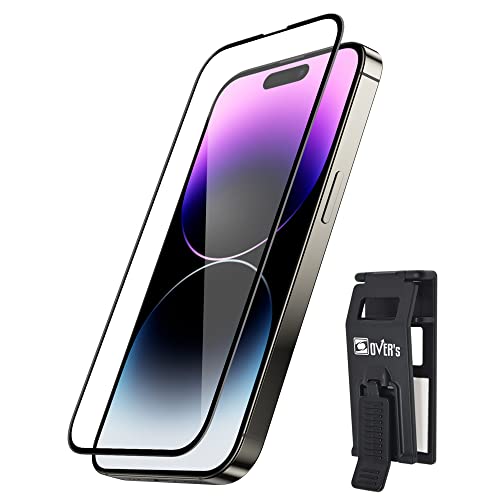
ガラスフィルムは色々使いましたが、ガラスザムライが硬さやフチの処理の出来が良いのでリピしてます。
付属のらくらくクリップは上手く使えた試しがありません。
スタープラチナ並みの指先の正確さで定位置に貼れる技術があればどうということはないのです。

本革ケースが好きなのですが、純正は定価9,380円(税込)と強気な価格設定なので見送りました。
社外品でイイ感じのが出たら買い換えたいです。

iPhone14Proのデメリット

レンズが大きくなったので、使えなくなった非接触型充電器があります!

こういうタイプ。

置いたときにレンズが干渉して浮いてしまいます。

なんとか充電できていますがこの浮き具合は心配になります。


こちらの平置きタイプの充電器はレンズの干渉による浮きで充電できなくなりました。


iPhone14Proの場合、素直にMagSafe対応のケースとMagSafe充電器を使った方が良さそうです。

こういうのに買い換えようかと思います。

まとめ

iOSの更新によって移行手順も微妙に変わり、だんだん楽になってきています。

円高でiPhone本体の値段が上がっている昨今ですが、下取り価格を調査して差額で買い換えを検討してみてはいかがでしょうか。
新製品のラインナップから消えたminiシリーズも定価が下がったのでオススメです。

それではまた・・・さよならいち!・∀・)ノ

ORICO Thunderbolt 3 ドッキングステーション 15-in-1【レビュー】

MacBookAir M2用に購入したORICO Thunderbolt 3 ドッキングステーション 15-in-1をレビューします。個人的には好評価です。

今回購入したMac用ドックはこちら。


比較した商品

MacBookAirをクラムシェルモード…蓋を閉じた状態でデュアルディスプレイにして使いたいなら、Displaylinkチップを採用しているドッキングステーションを使う必要があります。
こういうの。

DisplaylinkのドライバをMacにインストールしてデュアルディスプレイにするわけですが、HDCPに未対応な場合もあるそうだし、こういうのはOSのアプデ毎に使えなくなるかどうかの心配をせねばならず作業に支障をきたす恐れもあるため見送り。

ANKER

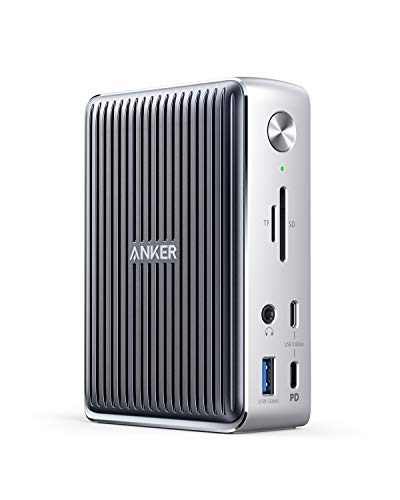
信頼性のあるANKERブランドのThunderboltドッキングステーション。

悪く無いのですが価格が30000円、セールでも28000円ちょいくらい。
もう少しまかりませんか。


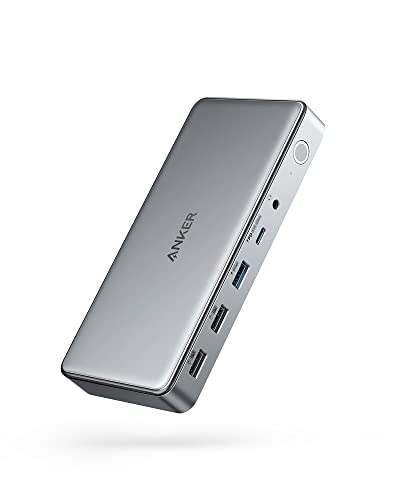
Displaylinkチップ採用のANKERモデルもあります。こちらは25000円ちょい。

やっぱりクラムシェルモードでデュアルディスプレイにしたい…となったらこれを購入するかもしれません。

ORICO

ORICOの製品嫌いじゃないです。

セールだと2万円程度。コスパ良さそげ。
唯一、S/PDIF(光音声)ポートが付いてるマニアックな仕様。

レビューが少ないようですが、面白そうなのでこちらに決定!

開封の儀

丈夫でリサイクルしやすい紙箱。

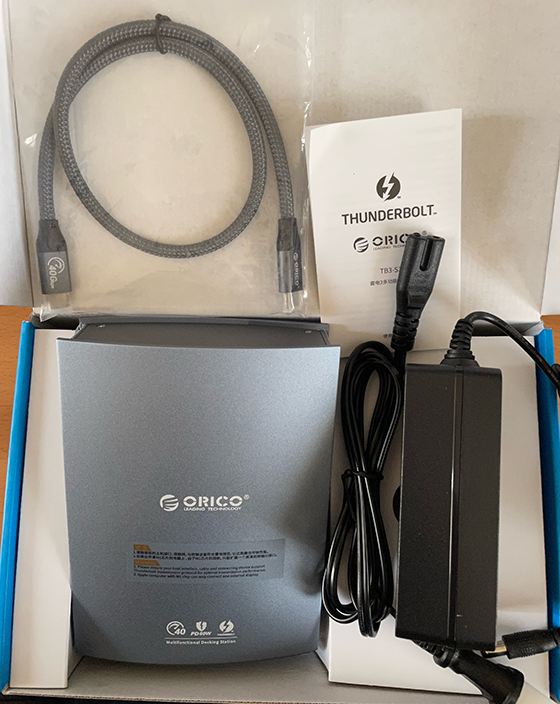
内容物


  • 本体
  • 電源アダプター
  • Thunderboltケーブル(50cm)
  • 取扱説明書

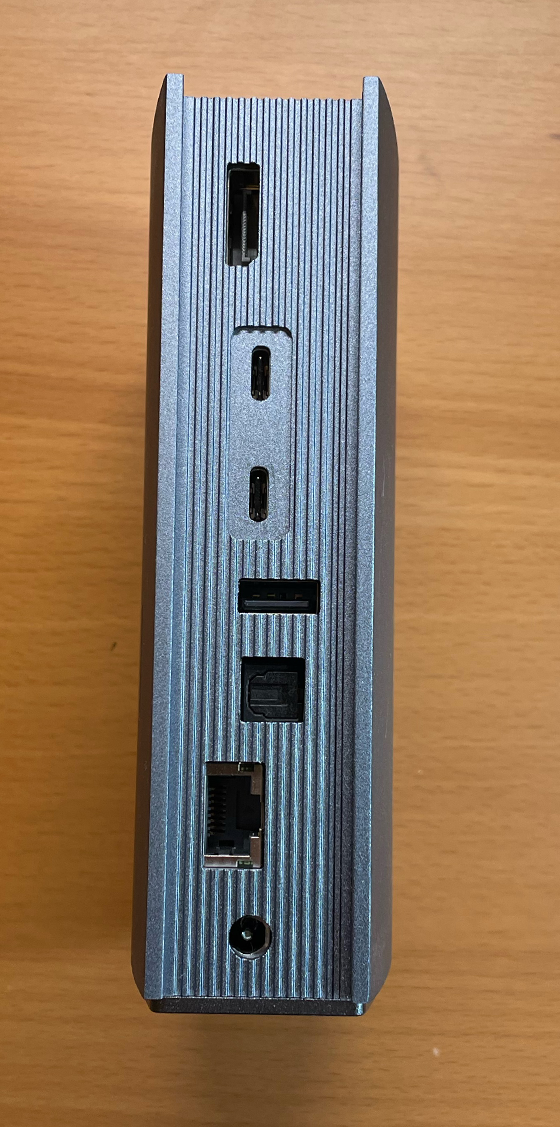
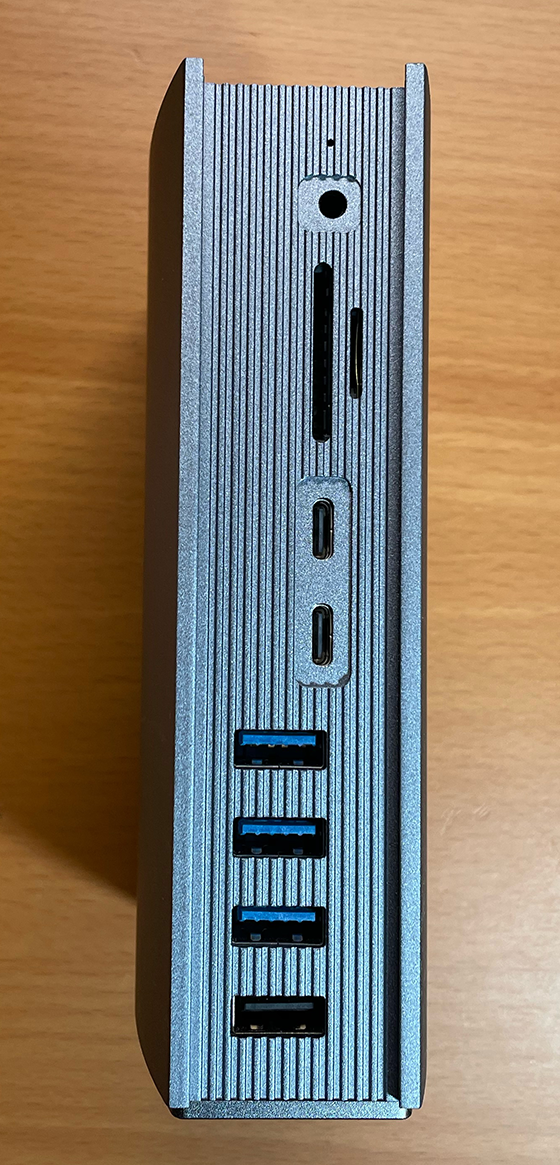
接続ポート

MacBookAirのThunderboltポート1つから、これだけの同時入出力が可能になります。

それぞれ上から

背面
  • DisplayPort1.4ポート×1
  • Thunderbolt 3(入力/出力)ポート PD/60W
  • Thunderbolt 3(入力/出力)ポート PD/15W
  • USB 3.1 Gen1 USB Aポート(最大5Gbps)
  • S/PDIF(光角型音声)ポート×1
  • RJ45イーサネットLANポート×1
  • DC電源ポート×1


前面
  • 3.5mmオーディオジャック×1
  • SD/TFカードスロット×1
  • USB 3.1 Gen2 Type-Cポート(最大10Gbps)×2
  • USB 3.1 Gen2 USB Aポート(最大10Gbps)×1
  • USB 3.1 Gen1 USB Aポート(最大5Gbps)
  • USB 2.0 Aポート(最大480Mbps)


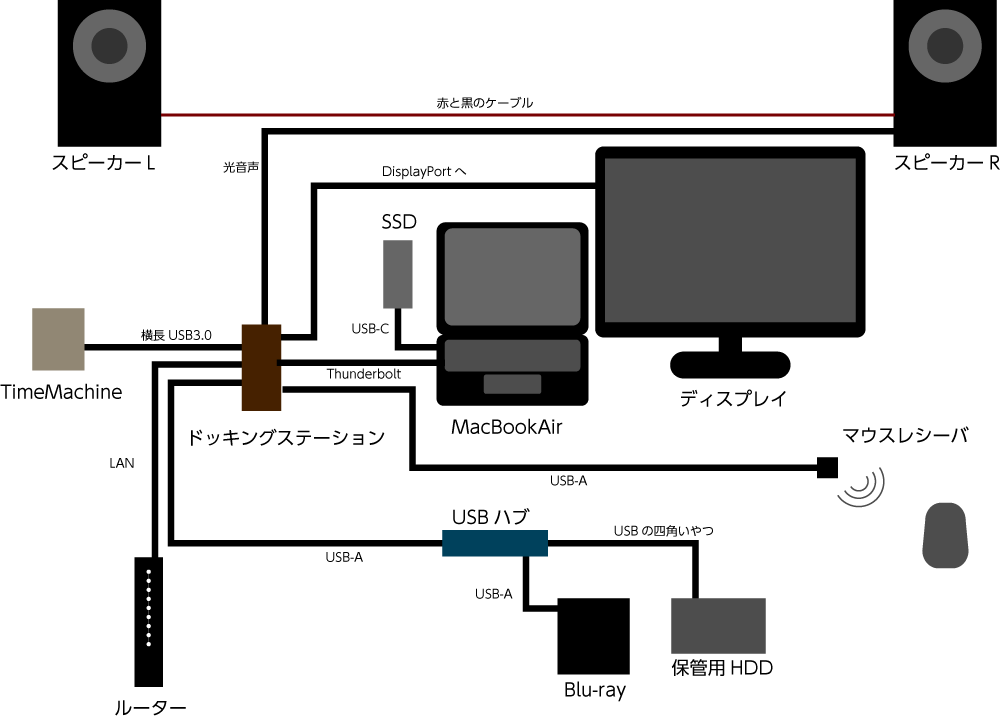
接続機器

接続図

もう何がなんだか

良かったところ

S/PDIFポートでスピーカーを使えて、Macのシステム側で音量調整もできたのはとても気持ち良いです。


HDCP対応でBlu-rayソフトやAmazonプライムビデオをDisplayportケーブルで繋いだ外付けディスプレイで表示できています。


その他の周辺機器も問題無く使用できていて、同様の他社製品よりコスパが良いと感じました。
発熱や動作ノイズも特に気になることはありません。

イマイチだったところ

デュアルディスプレイ未対応

購入前にわかっていたことですが
試しにドッキングステーションのThunderboltポートからこういうケーブル使ってもう1枚のディスプレイを接続してみましたが─

デュアルディスプレイにならないばかりか見事にMacが挙動不審になりました。
クラムシェルモードでデュアルディスプレイ環境にしたいならDisplaylink対応のドッキングステーションを選ぶ必要があります。

ポート位置

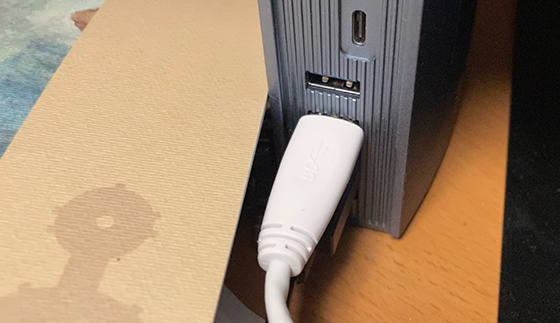
背面にUSB 3.1 Gen1 USB Aポート(最大5Gbps)が1つ欲しかったですね。
TimeMachineバックアップ用のHDDを繋ぐケーブルを前面から引っ張ってくる必要があります。

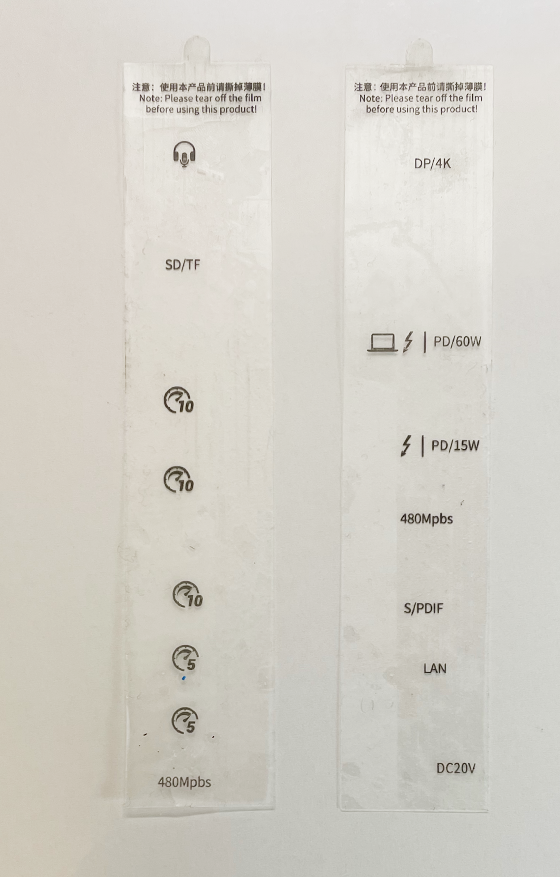
ラベル

最初に貼られてるポート説明のシールを剥がすと、どれがどの速度のポートだかわからなくなります。
このシールは厚紙とかに貼って、ドッキングステーションのそばに置いとくのが良さそうです。

このページをブックマーク付けとくのも良いでしょう。

まとめ

Thunderbolt対応のドッキングステーションとしては比較的コスパの良い本製品。
今のところ快適に使えていてオススメできます。

MacBookAirには2つしかない貴重なThunderboltポート。
ドッキングステーションを使って存分に拡張してみてはいかがでしょうか。


それではまた…さよならいち!・∀・)ノ

M1 Mac miniからM2 MacBookAirへの移行手順

Intel Macの時と違い、Apple siliconのMacではターゲットディスクモードが使えなくなっています。替わりに旧機種でも移行アシスタントの操作を行います。次回の入れ替えの際のために手順を記しておきます。

IntelMacからM1 macに移行した時の手順はこちら。

www.secret-base.org

M2 MacBookAirを購入した

外勤業務が増えてきたので、M2 MacBookAirを購入しました。

予約開始日の2022年7月8日、予約開始の21時に即購入したところ、到着は2022年8月1日。
CTOでSSDを1TBに、メモリを24GBに増設したので、少し日数かかったようです。


開封の儀

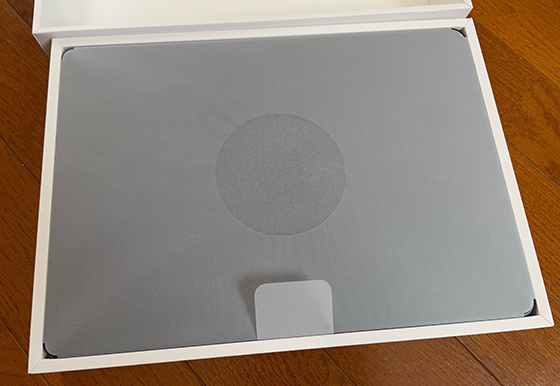
箱を開けるとトレーシングペーパーに包まれているところが上質感の演出です。
これが上質紙では上質感は出ません。


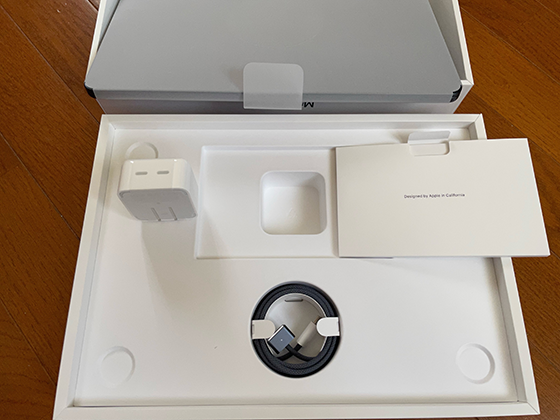
本体の他、2口アダプタ、Magsafeケーブル、紙っぺらとリンゴシールが入っています。

Magsafeが付いてる分、2つのThunderboltポートを外付け機器に使えるのがMacBookProより嬉しいポイントですね。

機種交換の手順

  1. 最新OSにアップデートをかけておく。
  2. 旧Macのゴミ箱を空に。ブラウザのキャッシュを空に。移行ファイルを少しでも少なくしておく。
  3. TimeMachineのバックアップを取っておく。
  4. モリサワパスポートとか、引越前の使用停止をする仕様のソフトがあれば手続きしておく。
  5. 新Macを起動。移行アシスタントの操作まで進める。
  6. 旧Macの移行アシスタントを起動して「別のMacへ」を選択。両機種をThunderbolt3ケーブルで接続。
  7. 移行アシスタントで旧Macからデータ移行(約550GBで30分程度)
  8. 移行が正常に済んでいることを確認したら新MacでTimeMachineのバックアップ

移行手順

こんにちは画面からWi-Fi選択までは割愛。

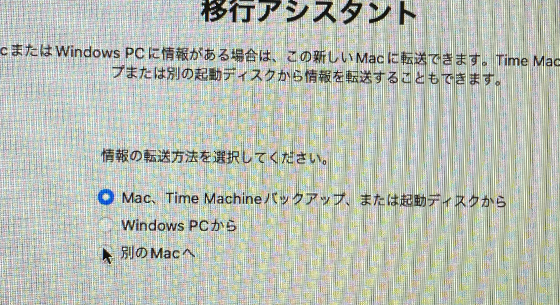
移行アシスタントが表示されたら「Mac、TimeMachineバックアップ、または起動ディスクから」を選択。


以前なら旧機種をターゲットディスクモードで起動して接続していたが、Applesilicon のMacではTキーを押しながら起動してもターゲットディスクモードにならない。ここで少しハマった。


旧機種のユーティリティフォルダにある「移行アシスタント」を開いて「続ける」を押すと他のアプリケーションは終了する。
「別のMacへ」を選択


Thunderboltケーブルで両Macを接続。
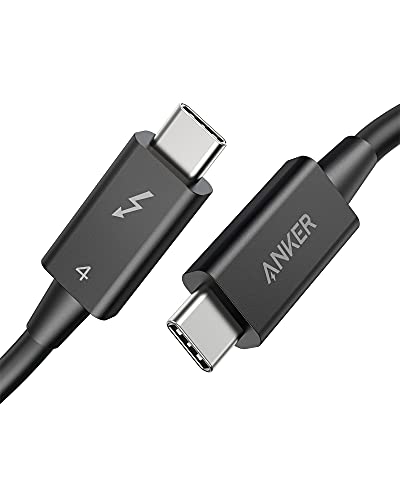
一見してUSB-Cケーブルと見分けがつかないのがThunderboltケーブルなのだけど、Thunderboltケーブルとして販売されているものでないと転送速度が1/10くらいになったりするので注意。これからのMacユーザーは一本持っておくとよい。


移行アシスタントの手順に従い操作を進める。
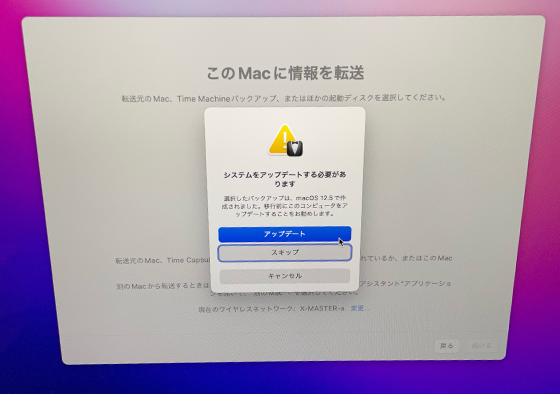
移行の際、もし新Macの方がOSのバージョンが古かったら、この時点でアップデートを促される。
アップデート推奨。


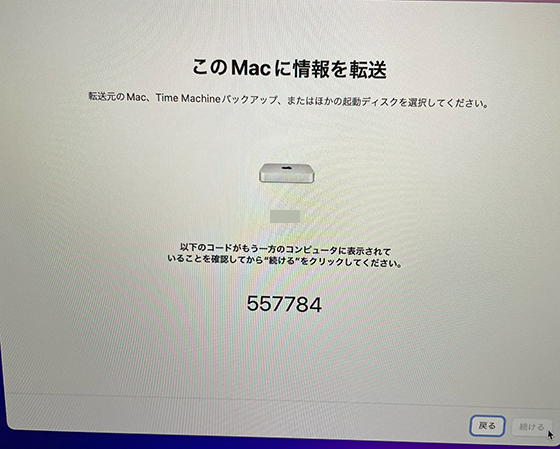
データ転送前に認証あり。


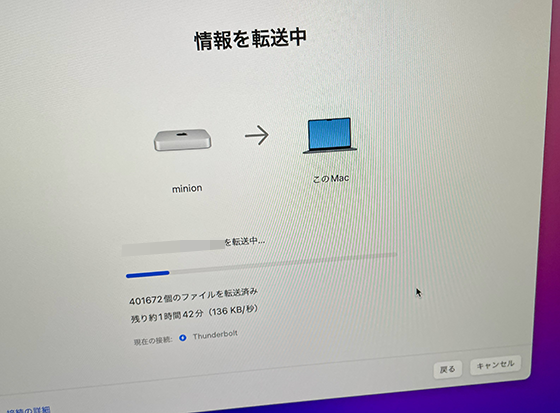
接続方法は速度が速いものを自動選択される。
なんたってThunderboltが速い。


転送残り約1時間42分と出たので安心して30分ほど席を外していたら転送が完了していた。

約550GBで30分くらいで転送完了。

あとはMacBookAirにTimeMachineバックアップを設定して完了。
一時間前まで使っていた旧Macと全く同じデスクトップで使える。

AdobeCCとかは初回だけ旧Macの接続を解除する画面がでる場合もある。
モリサワパスポートは新Macを使う手続きをMフォントスターターからおこなっておくこと。

まとめ

色艶、質感、しみじみいいです。


こちらのドッキングステーションを購入して、普段はデスクトップパソコンとしてキーボードやマウスを無線接続して使い、外出時は本体だけ持ち運んでいます。

このドッキングステーションも比較的安価な割りに使用感良いです。


このノートパソコンスタンドで外付けモニタの隣に置き、デュアルモニタにして使っています。


楽しいMacライフを。

それではまた…さよならいち!・∀・)ノ

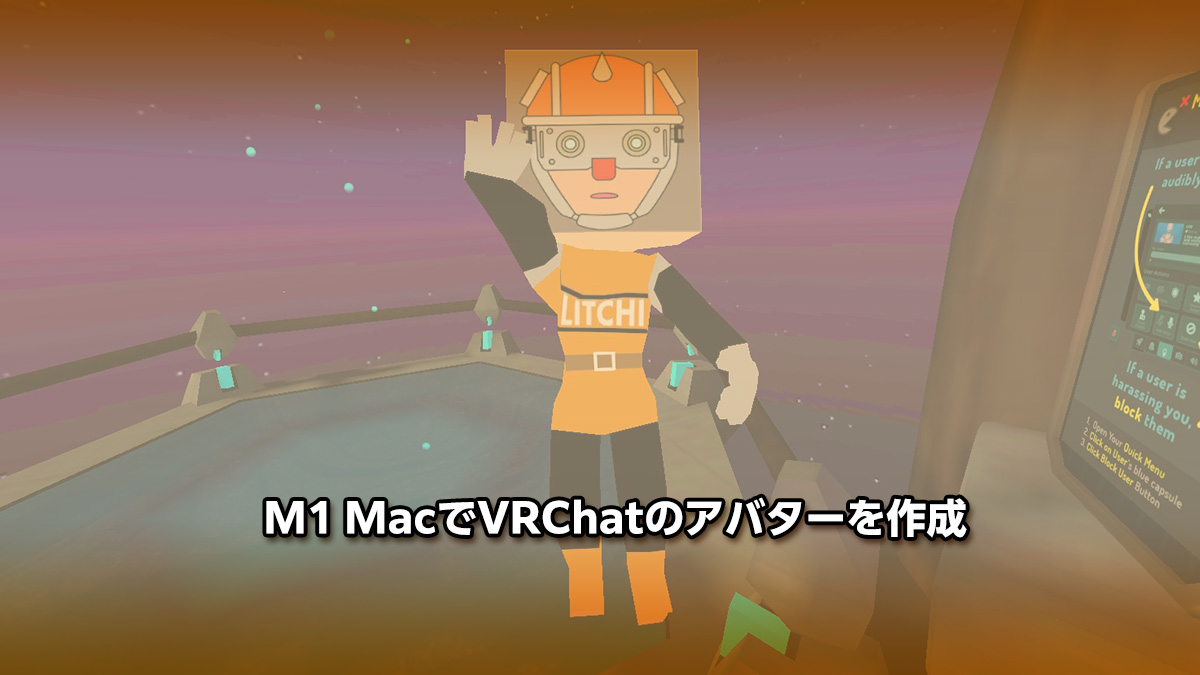
M1 MacでVRChatのアバターを作成

MacとOculus QUEST 2しか持ってないけど自分で作ったアバターをVRChatで使いたい!という欲望を叶えてみました。忘れないうちに手順を記しておきます。

対象

下記全てに当てはまる人向けの記事です。

  • Oculus QUEST 2単体でVRChatに入っている
  • Macは持っているけどWindowsPCは買いたくない
  • 自作アバターを着てみたい
  • MacでそこそこPhotoshopやClipStudioを使えてる

準備含めて初回は3〜6時間程度(アカウントを育てる期間を除く)かかると思います。
ダウンロードやアップロード、起動や読み込みの待ち時間が長いので、手元で別の落書きなどをするのがオススメです。

2023年12月現在、MacはVRChat Creator Companion(VCC)に未対応です。個別ダウンロード可能なVRCSDKがUnity 2022.3.6f1に未対応なため、 Unity 2019.4.31f1を利用することになります。

準備

Oculus QUEST 2を購入。

VRChatのアカウントを作成して、visitorからNewになるまで育てる。

毎日ログインして、フレンド増やすと一週間程度で育つ。
アカウント育てないとアバターのアップロードができないのは、どうやら不謹慎な胸糞アバターアップロードへの対策らしい。

つまんない下ネタアバターをアップロードしてBANされないように注意。
大抵の下ネタは自分が思ってる5億分の1も面白くないぞ。

Unityのセットアップ

既にUnityを使っている人は「推奨バージョンをインストール」まで読み飛ばすべし。

Unityのインストール

Unity Plans & Pricing | Unity

個人でアカウントを作るならここからPersonalのところからGet started
(過去12か月の収益または資金調達が10万ドル未満の人向け)

「Get started」を押して「Download for Mac」を選択してをUnity Hubをダウンロード。

ダウンロードが済んだらインストール。

アプリケーションフォルダにドラッグ&ドロップ。

Unityのアカウント作成

Unity Hub.appを起動

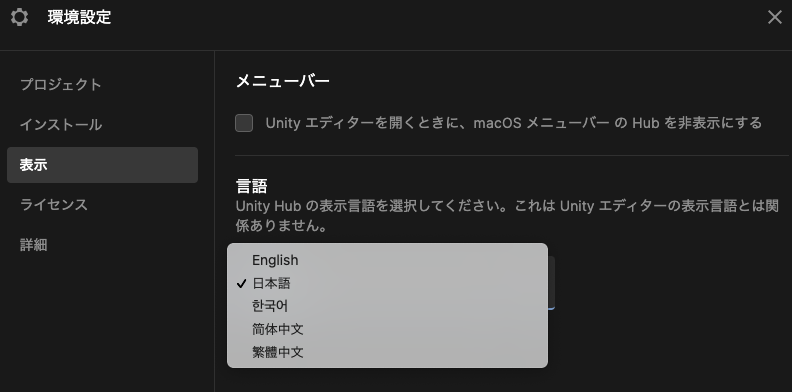
まずは環境設定のところから・・・

表示言語を日本語にするとよい。
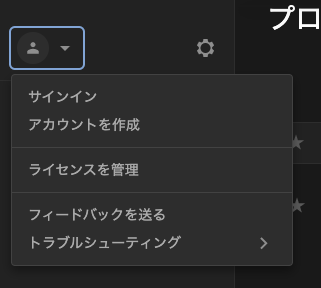
「アカウントの作成」を開く。

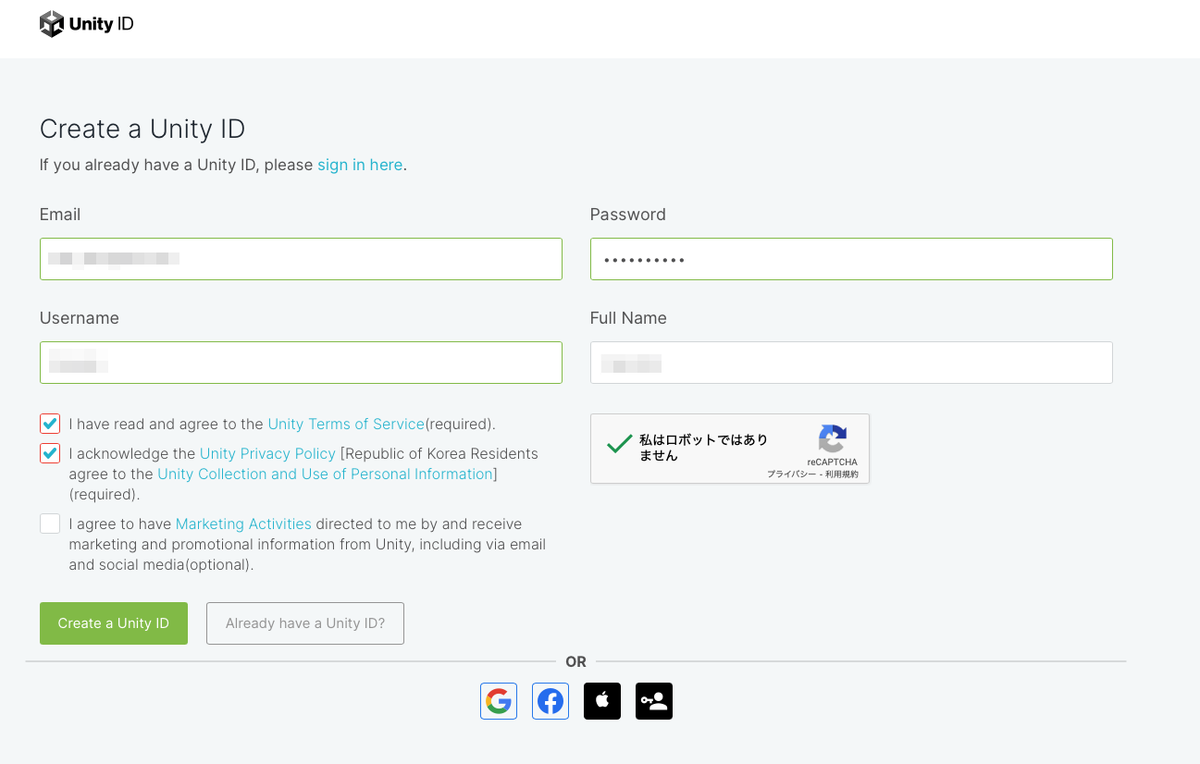
手順にしたがいUnity idを作成。
下の方にGoogle などのアカウントで認証するボタンがあるのでそっちの方が楽。


Unity.appにログインして、「ライセンスの管理」を開く。

「インストール」→「ライセンスリクエストによる認証」
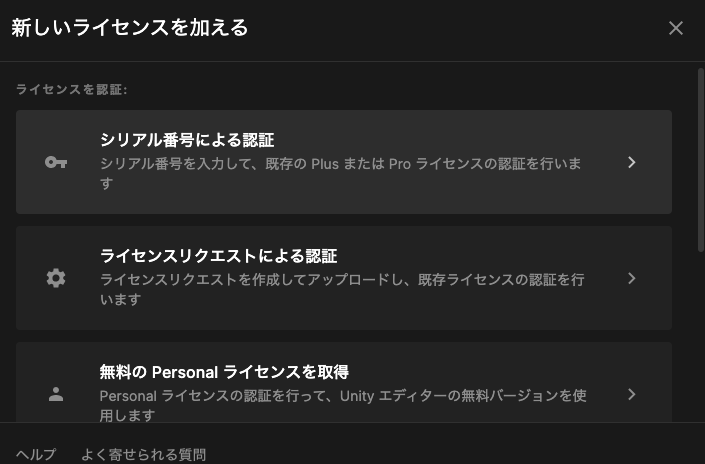
ライセンスリクエストをダウンロード→ライセンスリクエストをWEBポータルにアップロード→認証

頑張れとしか言いようがない。

推奨バージョン(Unity 2019.4.31f1)をインストール

このページの「Currently Supported Unity Version(現在サポートされているUnityのバージョン)は絶対。このバージョン以外ではVRChatSDKは正常に動作しない。

Currently Supported Unity Version | VRChat Creation

2022年2月時点でUnity 2019.4.31f1が推奨バージョン。Unity 2019.4.31f1の箇所をクリック。

残念ながらUnity Editor は Intel版しかない。Rosettaで動かすことになる。

Unity.pkgは2.32GBあるのでじっくり落とす。
インストールでMacOSに弾かれたら環境設定>セキュリティとプライバシーのところから開く。

インストールが済んだらUnity.appのリストに追加。
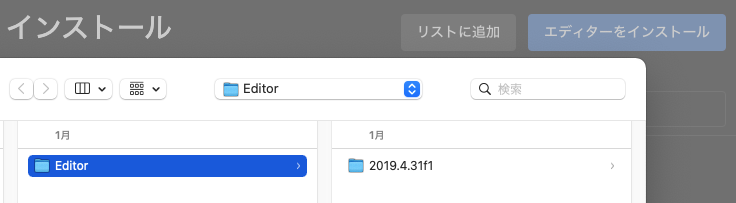

Unity Hubのインストールのところから「モジュールを加える」を選択。
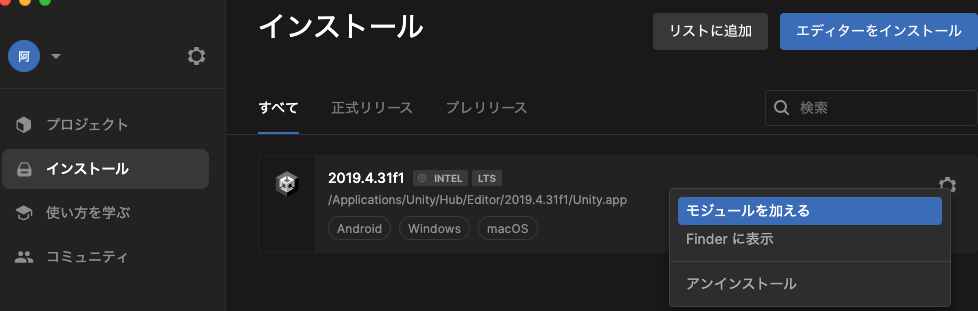

  • Android build Support
  • Windows build Support

をインストールしておく。

これでようやくUnityの準備完了。

VRChatSDKのダウンロード

「Download SDK3 - Avatars」からSDKをダウンロード(要VRChatアカウント)

VRChat - Home

「VRCSDK3-AVATAR-2021.11.24.16.20_Public.unitypackage」を入手しておく。

アバター素体の準備

VRChat用超シンプル素体をダウンロード。

Devel/OculusRift/VRChat - cubic9.com

この素体ファイルについては、著作権を放棄する(※1)ので、適当に使ってください。
いわゆるフリー素材(無料素材)と捉えていただければと思います。

ありがたし。

解凍してフォルダ名を適宜変更。

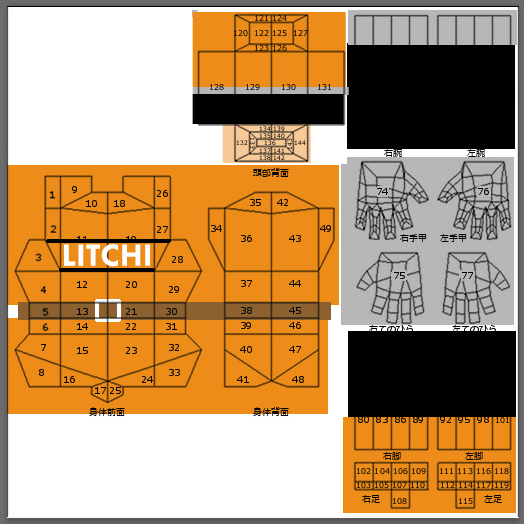
説明に従い顔アイコンとボディのテクスチャを準備しておく。

ボディのテクスチャはPhotoshopやClipStudioなどで、乗算でテンプレートに重ねて作成し、最後に通常レイヤーに戻してからjpg書きだしすると作りやすい。

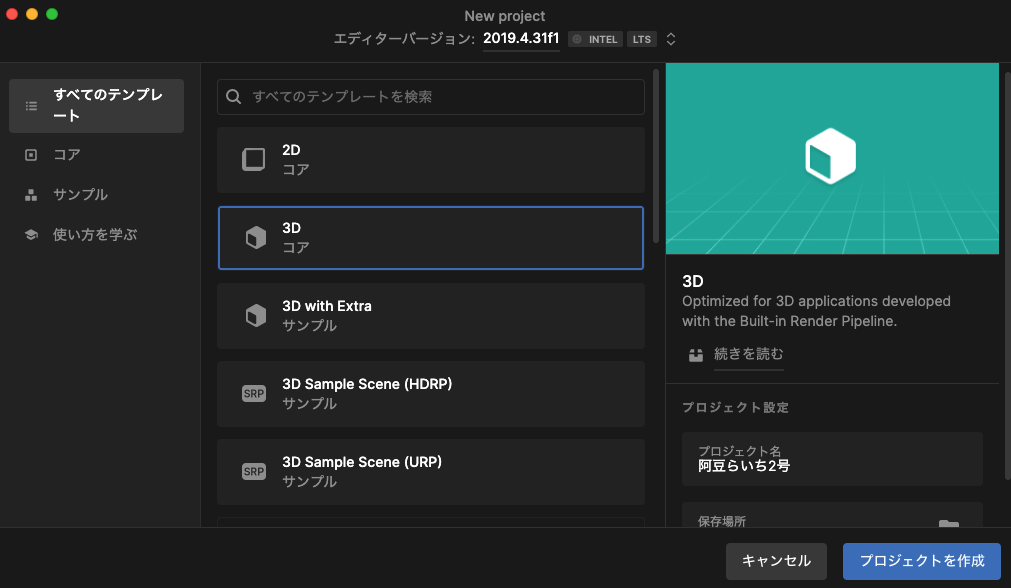
Unityでプロジェクト作成

Unity Hubから「新しいプロジェクト」をクリック


3Dを選択、プロジェクト名と保存先を設定して「プロジェクトを作成」
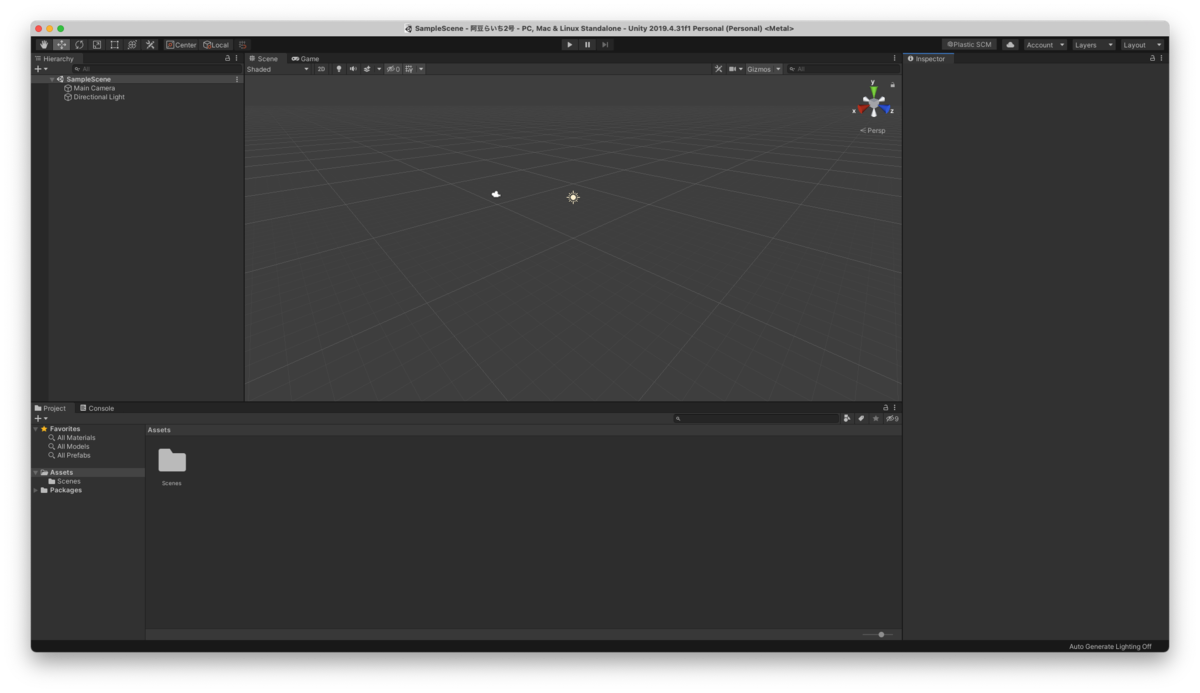
2分くらい待つとUnityのエディター画面が表示される
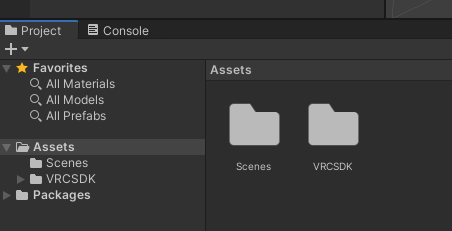
Assets>Import package>custom package からVRChatSDKでダウンロードしたunitypackageを選択。

packageの中を見るウインドウが表示されるので「Import」

インポートには10分くらいかかる。こういう待ち時間が「ひょっとしてフリーズしてる?」と不安になり、いちいちハードル上げてくる。
気長に待とう。

下ペインのAssetsの中にVRCSDKというフォルダが表示されたら成功。

アバターのセッティング

アップロードしたいアバターのモデルとテクスチャ…

  • vrchat_sample_avatar_20180601.fbx
  • body.jpg
  • icon.jpg

をFinderから下ペインのAssetsの中にドラッグアンドドロップ。
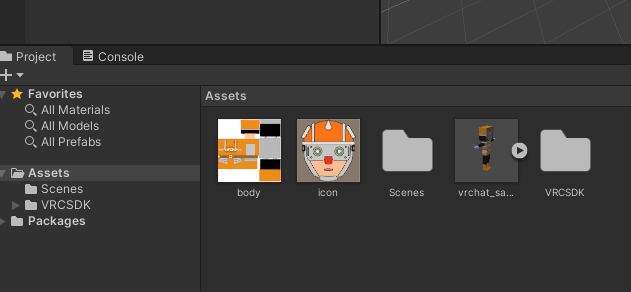
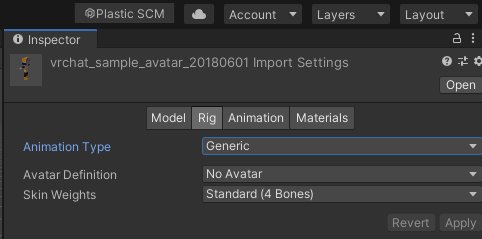
fbxを選択し、右ペインの「Rig」>[Animation Type]を[Generic]から[Humanoid]に変更。
ボディのデータをAssetsから左ペインにドラッグアンドドロップするとScene内にアバターが配置される。


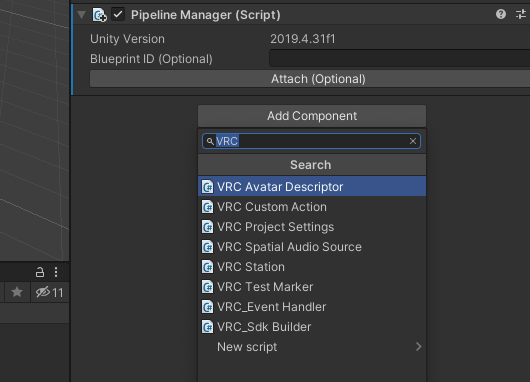
左ペインでアバターモデルを選択した状態で、右ペインの[Add Component]の検索窓に「VRC」と入力。
[VRC_Avatar Descriptor]を選択。

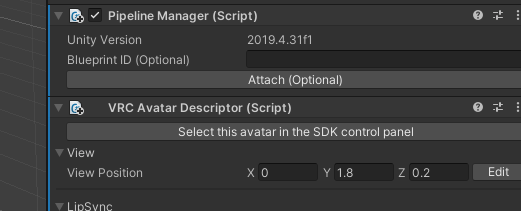
[View Position]を1.6〜1.9くらいに変更。
これがアバターを着た時の視点の位置になる。1.6だとアゴあたりに自分の目線が入る。
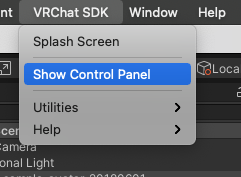
VRChat SDK

VRChat SDKメニューからShow controll panelして

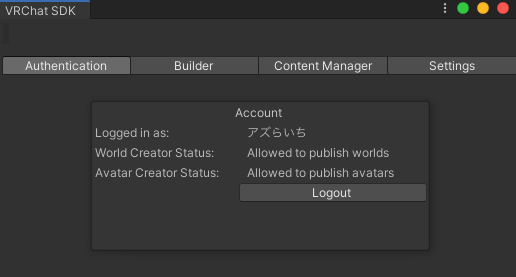
VRChatのアカウントでログイン。

左ペインでアバターを選択した状態でVRChat SDKの[Builder]を開くと警告がわんさか。
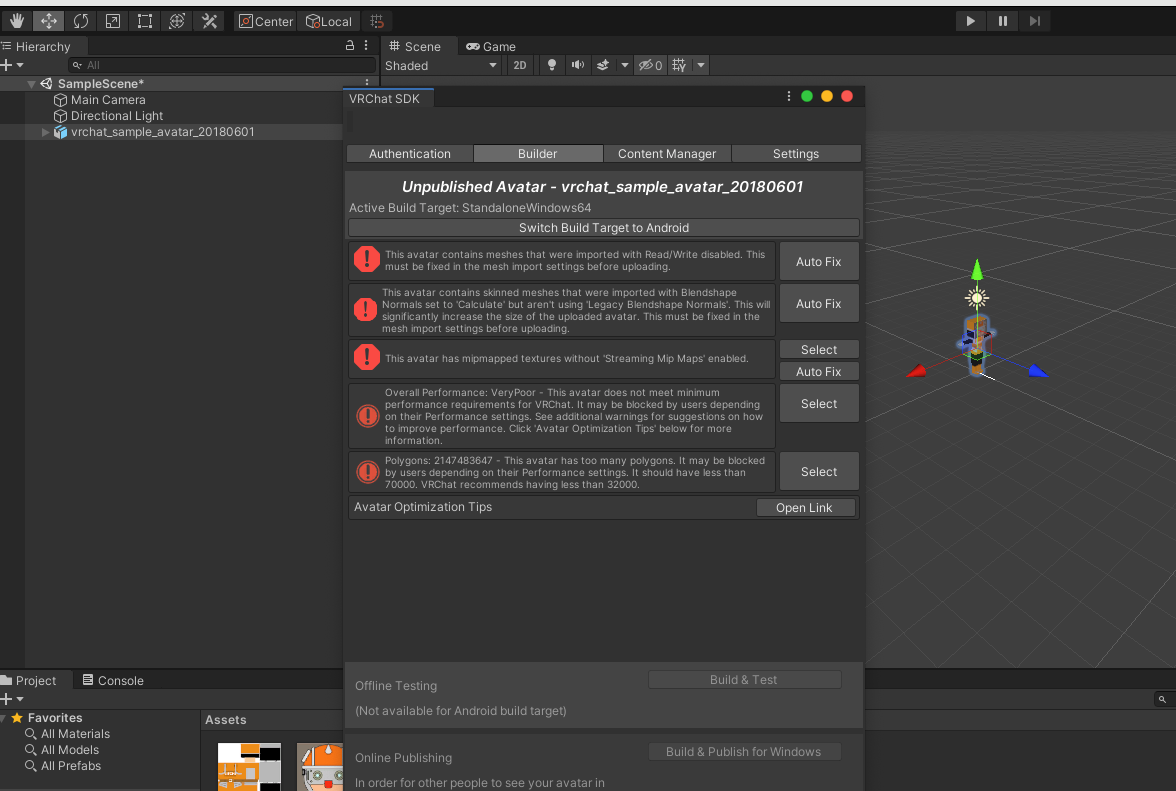
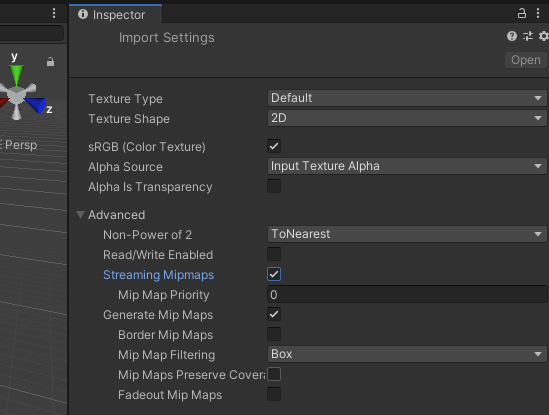
上から順に[Auto fix]を押すが「This avatar has mipmapped textures without 'Streaming Mip Maps' enabled.」のところだけは[Auto fix]ではなく[Select]を押す。

右ペインInspectorのAdvancedを展開し「Streaming Mip Maps」のチェックを入れる
アバターアップロード

Windows環境向けアバターのアップロード

上記まで全部済んだら、VRChat SDKパネル[Builder]一番下の[Build & Publish for Windows]をクリック。

ほどなく、Sceneが表示されていたペインがアップロード画面に切り替わる。
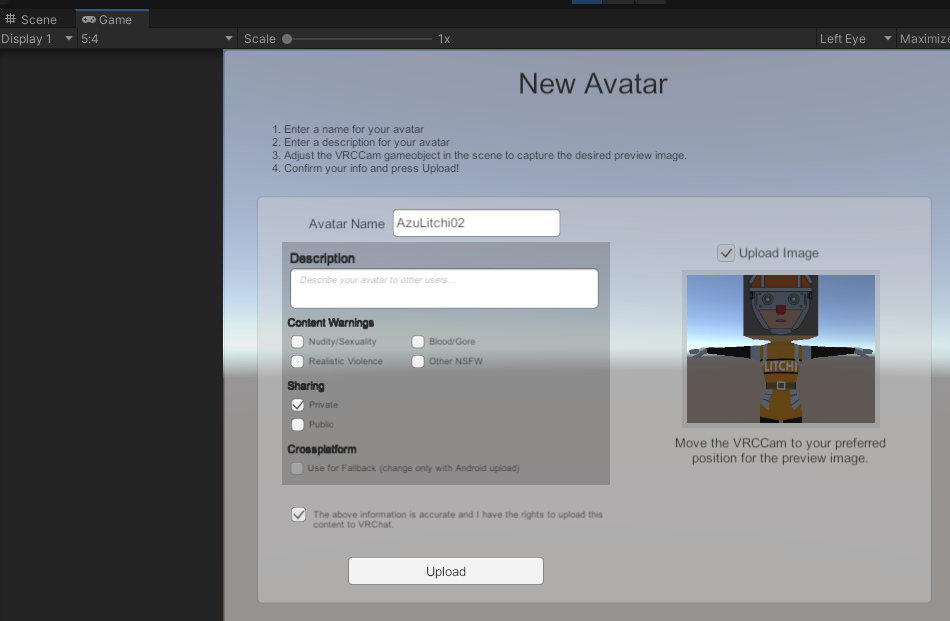
通常のアバターであれば、Privateと一番下以外のチェック以外を全部外し、アバター名を英数字で入れてからUploadをクリック。
1分ほどでWindowsプレイヤー用のアバターアップロードが完了となる。

ここまでだとOculus QUESTでのアバターはfall backになってしまう。

Oculus QUEST 環境向けアバターのアップロード

Oculus QUEST(Android)向けのアバターもセットでアップロードする必要がある。

VRChat SDKパネル[Builder]中ほどの[Switch Build Target to Android]をクリックしてComform。
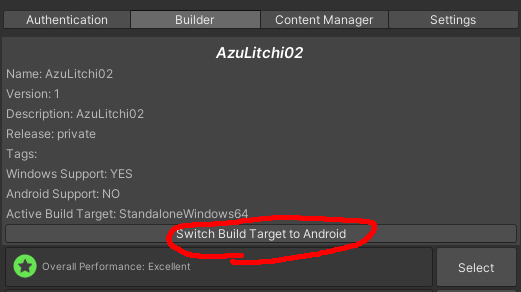
また2分くらい待つと切替完了。
VRChat SDKパネル[Builder]を見ると警告が増えている。
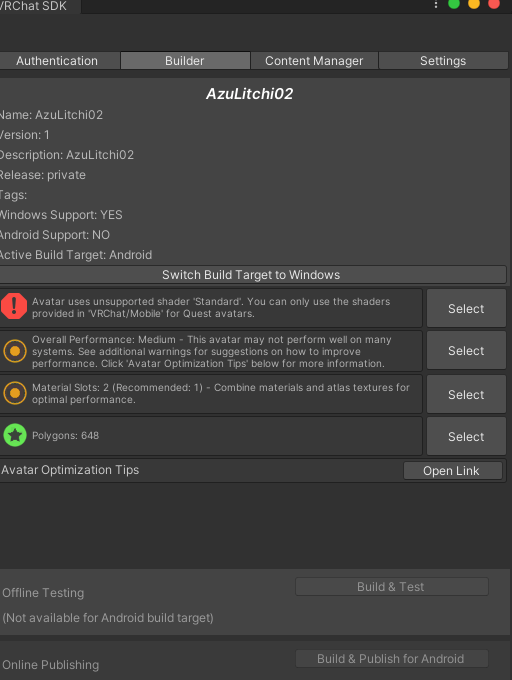

下ペインでfbxを選択し、右ペインの[Materials]を確認。
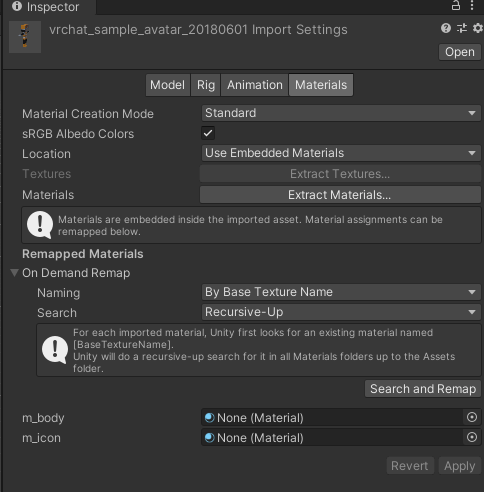

Locationから[Use External Materials(Legacy)]を選択してApplyボタン
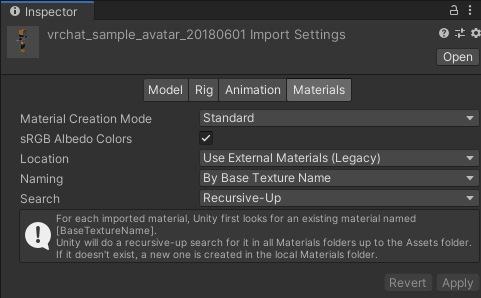

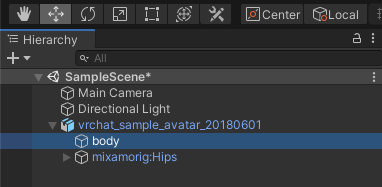
左ペインでbodyを選択

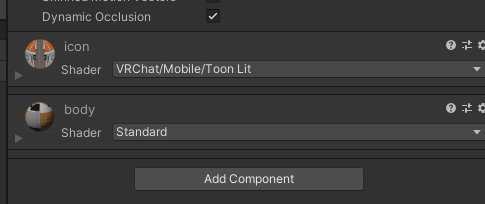
右ペインの下の方、Shaderを2つとも[VRChat/Mobile/Toon Lit]に変更。


VRChat SDKパネル[Builder]一番下の[Build & Publish for Android]をクリック。


ほどなく、Sceneが表示されていたペインがアップロード画面に切り替わる。
Windows版をアップロードしたときと同じにしてUploadボタンをクリック。

これで、VRChatにログインしたときに[Avatar]からアップロードした自作アバターを選択できるようになる。

自作アバターで注目を集めよう。

まとめ

そこそこ準備が大変だけど、二体目からは「Unityでプロジェクト作成」のところから始めれば済むので手順は大幅に簡略化されます。

顔が四角いのが気になるならblenderをインストールして調整し、fbxを書き出すと良いでしょう。

www.blender.org

blenderにはApplesilicon版があります。


ローポリの自作アバターでメタバースを楽しんでみませんか?

それではまた…さよならいち・∀・)ノ
初めてのApple Watch

この度、Apple Watchデビューしたので、初めてスマートウォッチを使ってみたレビューを記します。

Apple Watch 7を購入

Apple Watch 7は2021年9月15日に発表され、10月8日午後9時から予約開始となりました。
予約開始時間は外出中だったため予約競争に参加できず、帰宅後にアップルストアでじっくり選んで45mm-GPSのナイキモデルの購入予約を完了しました。

www.apple.com

Apple Watch Nikeモデルは、特に上乗せ価格は無いのに Nike Run Clubアプリが内蔵されてたりNikeモデルじゃないと入ってない文字盤が使えたりと微妙にオトク。
Nikeに思い入れのある人なら迷わずコレにしとくと良いでしょう。

私は特にナイキに思い入れはありません。


Apple Watch 7は予約開始直後からみるみる到着予定日が延びて行き、2021年11月上旬時点でもGPSモデルはほぼ全て3週間以上の到着待ちとなっています。
カラーやサイズによっては一部在庫アリになっていることもので、どうしても今すぐ欲しいという方はAmazonなどで検索してみると良いと思います。

Apple Watch 7が到着

2021年11月2日(火)、ようやくApple Watchが宅急便で到着しました。予約から約一ヶ月。

開封と設定

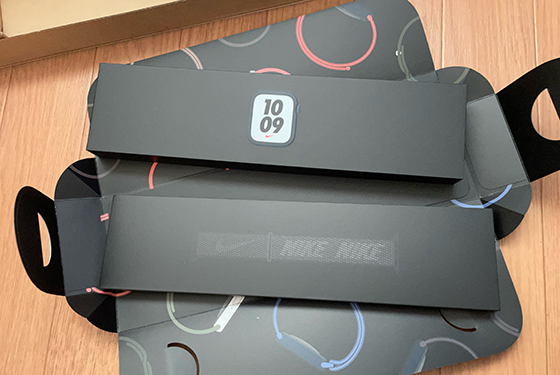
f:id:AzuLitchi:20211202021048p:plain

こんな感じに、本体とベルトが別々に梱包されています。
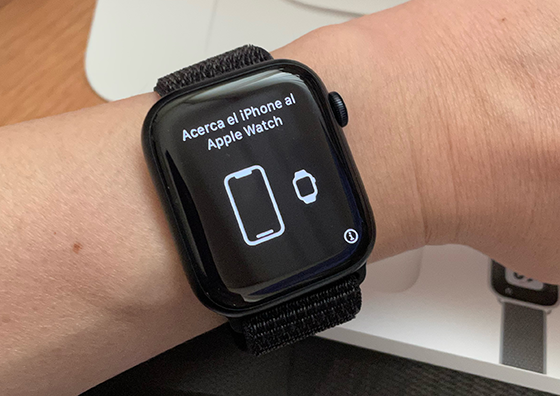
まずは本体にベルトを装着してから、腕にはめて電源を入れると

f:id:AzuLitchi:20211202021216p:plain

何語?
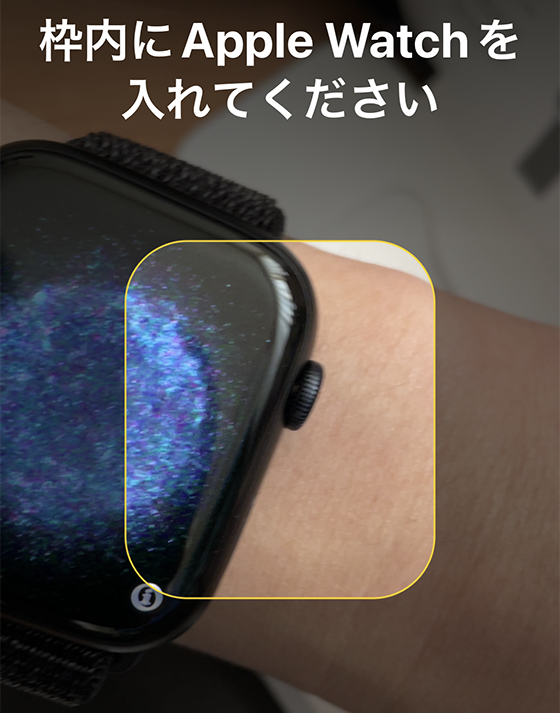
とりあえずiPhoneを近づけてApple Watchを設定します。

f:id:AzuLitchi:20211202021354p:plain

モヤッとした画像認証。
ペアリングが完了したら画面の指示に従って各種設定とAppのインストールと同期。

Apple Watchを買ってわかったこと

GPS版とGPS/セルラー版の違い

GPS/セルラー版クラウンに赤い輪っかがあってカッコイイ。
iPhoneのキャリアがドコモ・au・SoftBankのいずれかでないとGPS/セルラー版のApple Watchで単体通信ができない。
格安SIMを使っていたらGPS版一択。

バンド交換

Apple Watch用の腕バンドは交換がとても簡単。
support.apple.com

Apple Watch購入時、本体色さえ妥協しなければ、腕バンドの種類は割と適当に選んでも大丈夫。
社外品でもイイ感じのApple Watch用バンドが色々売られているので、気楽に交換するとよい。

シンプルな本革バンドとか使ってみたい。

充電

充電はこちら、付属のApple Watch専用磁気高速充電MagSafe(Type-C)で行うのみ。

充電アダプタは付属しない。有線接続ポートは一切ない。

普通に時計として使うだけなら常時点灯モード(就寝時間を除く)にしていても23時間くらい充電不要。風呂に入っている間に充電するだけ、ほぼ一日一回の充電でまかなえる。

充電アダプタは20wのType-C、2個セットのこれを購入。セールで2000円切ってたら1個あたり千円以下でお買い得。

Face ID

iPhoneのロック解除はマスクしたままでもできるようになるけど、アプリ毎のロック解除は未対応。
例えばSuicaアプリを電車内でマスクしたまま開こうとしてもFace IDは通らない。
車内でチャージしたかったら結局マスクを一瞬外す羽目に。

電子マネー決済

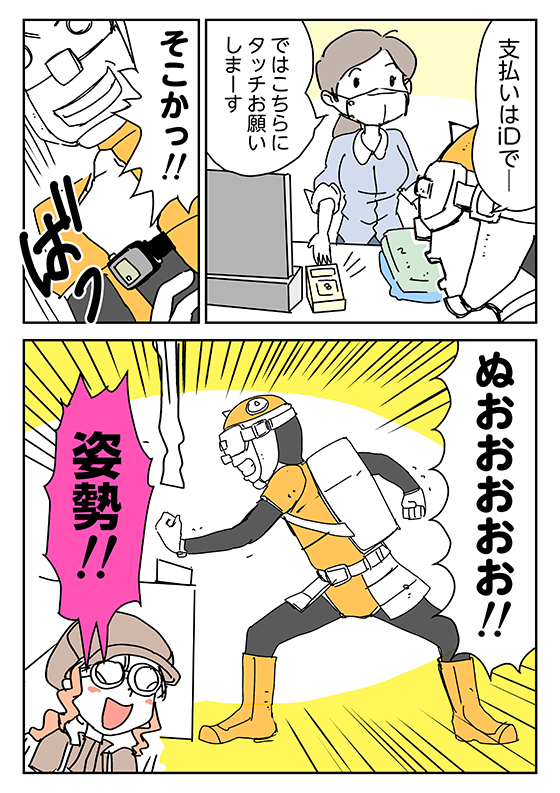
FeliCa(非接触IC)での支払いはiPhoneがそばに無くてもサイドボタンをダブルクリックでできるが、PayPayみたいなネット接続が必要な電子マネーはiPhoneの通信が必要。セルラー版ならApple Watch単体でも行ける。

iD払いは基本的にカードをかざしやすいような位置と角度で設置されている。
つまり・・・

f:id:AzuLitchi:20211202021733p:plain

手首を返してタッチしようとすると妙なポーズを強いられることもある。

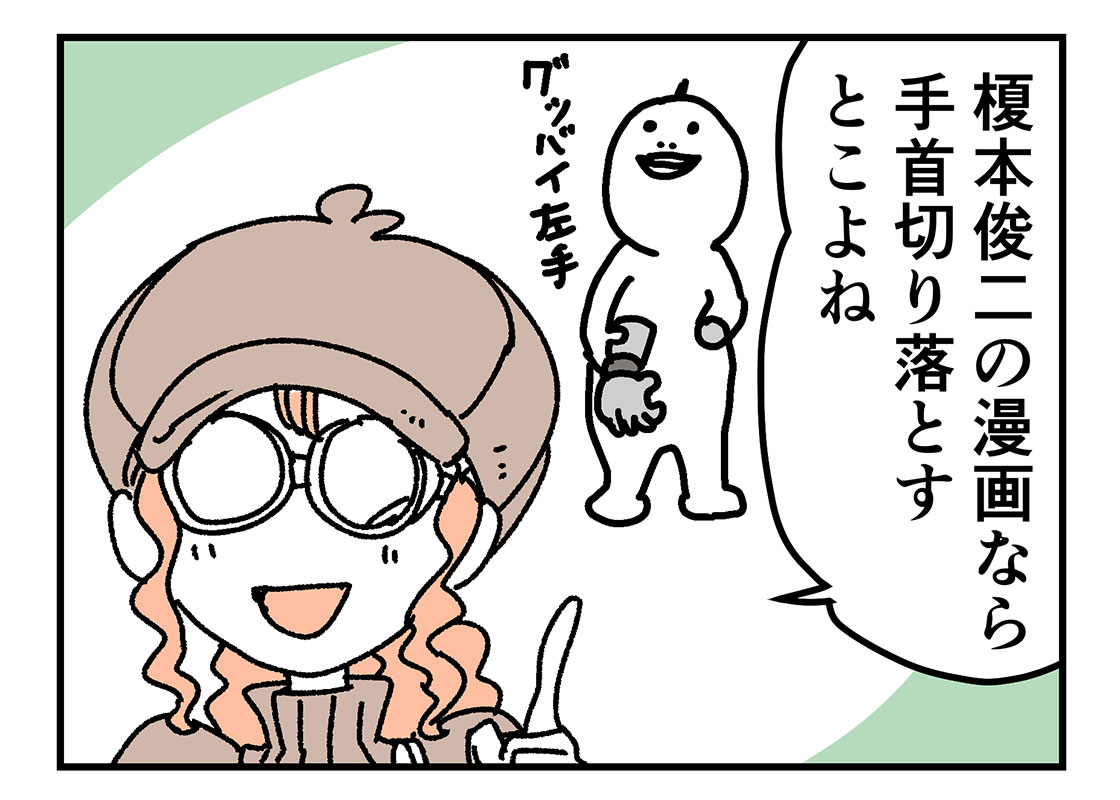
ミンスクさんの感想。

f:id:AzuLitchi:20211202021808j:plain

通話

カメラが無いのでウルトラ警備隊みたいなトランシーバーにはならない。
GPS版でもiPhoneがそばにあれば電話の発着信が可能。通話はApple Watchに向かって話しかける感じになるのでちょっと楽しい。

ミュージック

音楽を watchのスピーカーで鳴らせない。
GPS版のApple WatchでiPhoneがそばになくてもBluetoothイヤホンなどと接続すれば単体で音楽が聴ける。
iPhoneからAirPodsで再生中の曲をApple Watchのクラウンで音量調節できる。Appleウェアラブル。

健康

長らく使っていたRUN keeperからNIKE RUN Clubに乗り換えた。Apple Watchでもミュージックと連動できるところが良い。
ウォーキングの際はiPhoneを持たずに行けるのでとても身軽。外でどうしても喉が渇いたら交通系ICかiDで飲み物くらい買える。

輪っか3つ揃えるのが楽しみになり、日常に運動が取り入れられる。

心拍数の常時計測は面白い。自分の心拍数は起床前の2時間くらいは40回/分を下回ることがわかった。
ちなみにデフォルト設定では心拍数が40回/分を下回ると「低心拍数」のアラートが表示され、ブルブル震える。

1時間ごとに立ち上がることを要求される。時々呼吸を整えたりもさせられる。
「立て!動け!瞑想しろ!」とApple Watchが俺を操る。

通知

Apple Watchに入れていないアプリでも、iPhoneでの通知がApple Watchに表示されてチクチクと教えてくれる。
コブラの腕時計は「爆発物を感知するとチクチクと教えてくれる」と言ってたけど、多分こんな感じの刺激なのだと思う。

怖いアイコンの人がTwitterでスペースをおっぱじめると怖いアイコンがApple Watchの画面いっぱいに表示されて通知がくる。怖い。
Twitterの通知設定は大事。

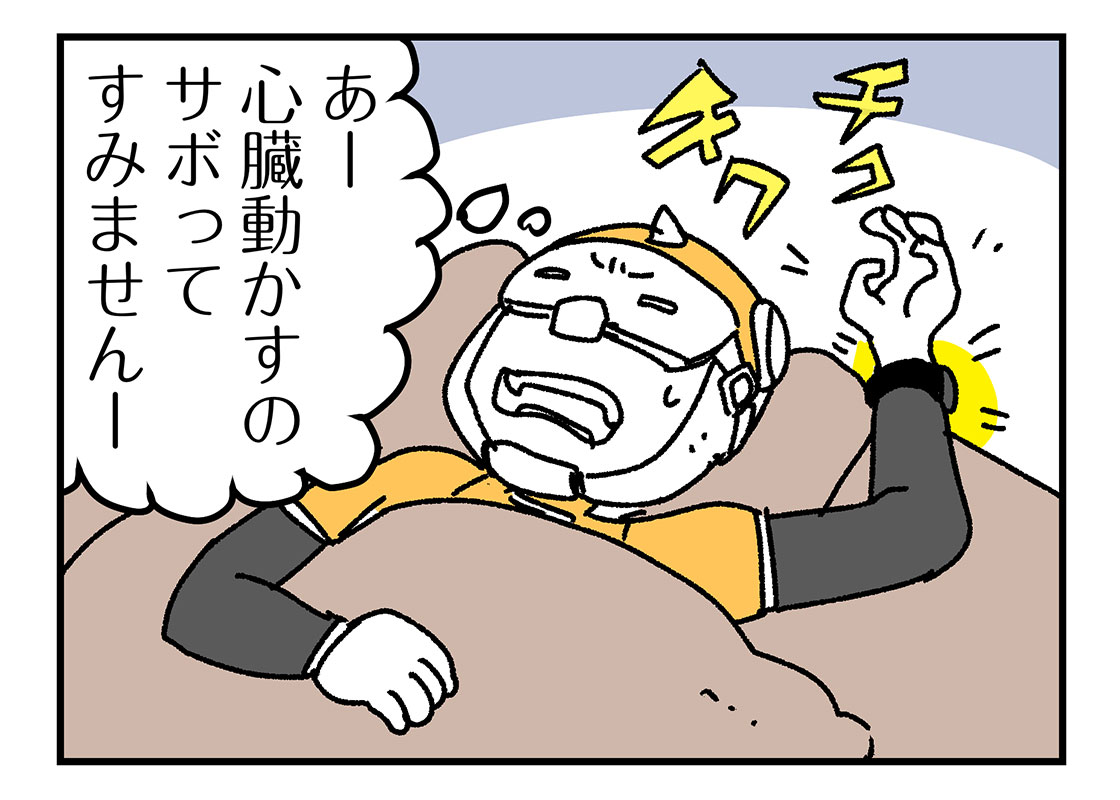
寝ている間に「低心拍数」のアラートが表示され、チクチク教えてくれる。

f:id:AzuLitchi:20211202021840j:plain

「あー、心臓動かすのサボってすいませんー」
と思いながら、それでも寝る。

スクショ

スクリーンショットはクラウンと電源ボタンの同時押し。両方とも右側側面についてるので押しづらい。
保存されたスクリーンショットはiCloud経由でiPhoneやMacと共有される。

ボイスメモ

ボイスレコーダー機能を腕時計で使える。
録音したい機会が多い人は文字盤からダイレクトに起動できるようにカスタマイズしておこう。
忘れちゃいけないアイデアや提出可能な証拠音声を残すべし。
保存されたボイスメモはiCloud経由でiPhoneやMacと共有される。

文字盤

文字盤のパターンはたくさんあるけど、表示位置のカスタマイズとか細かいことはできない。

support.apple.com

iPhoneでもApple Watchの文字盤のカスタマイズはできる。
Macではできない。
Apple Watchの母艦はMacじゃなくてiPhone。iPhone持ってないのにApple Watchを買うと機能の半分くらいしか使えない。

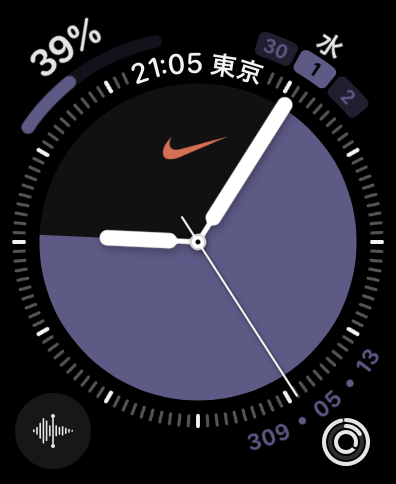
お気に入りの文字盤設定はこんな感じ。
f:id:AzuLitchi:20211201211505p:plain
左上から

  • バッテリー
  • 日付と曜日
  • 世界時計(東京)
  • アナログ文字盤
  • ボイスメモ
  • アクティビティリング

まとめ

Apple Watch7を購入してから毎日23時間くらい装着しています。
飽きるか腕がかぶれるかするまで装着を続ける所存です。

それではまた…さよならいち・∀・)ノ
iPhone7からSIMフリーiPhone13 miniへの移行手順

SIMフリーiPhone13 miniを購入したのでiPhone7から移行しました。その手順を記しておきます。

ミンスクさんのiPhoneです。
iPhone7はauのSIMロック解除してY!mobileのSIMで使っていました。


iPhone13 miniを購入

iPhone13 miniは202109/17予約開始日にSIMフリー版のをAppleストアオンラインで予約しました。初期ロットですが人柱上等。

www.apple.com

容量は使っていたiPhone7と同じ、128GBにしました。

購入手続きが完了したはずなのに、Appleから
「ご注文はあと少しで完了します。お支払いを確認後、配送に関する最新情報をEメールでお送りします。」
というメールを受け取って、不安に怯えつつひたすら耐えること75分、ようやく
「ご注文ありがとうございます。」
のメールが到着しました。

iPhone13 mini到着

iPhone13 miniの発売日、2021/09/25に宅急便で到着しました。

f:id:AzuLitchi:20211015222112p:plain

箱には原寸大のiPhone13 miniが印刷されています。

iPhone7とのサイズ比較は、ほぼ同じサイズのiPhone12miniで行いましたので今回は割愛。

www.secret-base.org

同梱物

f:id:AzuLitchi:20211015222250p:plain

  • iPhone13 mini本体
  • Lightning-USB-Cケーブル
  • 取扱説明書
  • Appleマークのシール

iPhone11まで同梱されていたUSB電源アダプタや純正有線イヤホンは同梱されなくなりました。

早速iPhone7から移行の作業を開始します。

iPhone7からiPhone13 miniへの移行手順

f:id:AzuLitchi:20211015232809j:plain

使っていないアプリの削除

もう遊んでないゲームとか使っていないアプリがあったらあらかじめ削除しておくと移行時間が短縮できます。

写真と動画の読み込み

iMacで写真appを起動して、写真と動画を読み込んでおきます。

写真はマイフォトストリーム経由で自動同期されているのですが、動画は同期されないので注意です。
Googleフォトは動画も自動同期されるので、写真と動画のバックアップのために入れておくことをオススメします。

Google フォト

Google フォト

  • Google LLC
  • 写真/ビデオ
  • 無料

iTunesやiCloudでのバックアップはお好みで

移行時はiPhoneからiPhoneにダイレクトでデータ転送しましが、よほどの事がない限り転送元のデータがぶっ壊れることは無いようです。
それでもバックアップしたい方は、iOS 15からiCloudへのバックアップが容量無制限で21日間使えるようになったので、利用すると良いと思います。

www.itmedia.co.jp

モバイルSuicaの移行

クレジットカードの移行は旧端末のデータを削除しなくても新端末に登録できるのですが
モバイルSuicaはiPhoneからiPhoneに機種変更した時も旧端末にてSuicaを削除→サーバ退避し、新端末にてSuicaを再設定手続きが必要です。

appsuica.okbiz.okwave.jp

  • Walletアプリを起動してSuicaを選択
  • 右上の「…」をタップ
  • [カードを削除]をタップ

カードに残高があっても

f:id:AzuLitchi:20190920213003j:plain

「このカードは削除されても、いつでもWalletからこの残高ごと再追加することが可能です」
と表示されるので
赤文字の「削除」
をタップします。


モバイルPASMOはなぜかiPhone7では使うことができませんでした。


ここまでが旧端末での操作。


iPhone13 miniの設定

ここから新端末での操作です。

アクティベート

今どきのiPhoneは端末間を近づけておけば無線通信で設定を転送することができます。

無線だけでなく、カメラを使った謎アニメ認証も要求されます。

FaceIDの設定

FaceIDでiPhoneに指示されるがままに自分の顔面を登録します。

ここまで、手順が気に入らなかったら電源ボタンを長押しして「やり直す」をタップすると、工場出荷時状態にリセットしてやり直すことができます。

旧端末からのデータ移行

データを転送します。「iPhoneから転送」を選択、

旧端末の近くに置いて、それぞれの画面の指示に従って「続ける」をタップ、時折求められるAppleIDのパスワードを入力していけば、無線でデータ転送ができます。
データ転送にはそこそこ時間かかります。

128GBのうち半分くらい使用している状態でしたがだいたい40分くらいで移行完了しました。

新端末に「復元しました」となったら、概ね完了です。

このあと「続ける」をタップしまくれば今まで使っていたホーム画面とほぼ同様な画面が表示されます。

SIMの差し替え

付属のピンを使ってSIMを差し替えます。

nanoSIMの切り欠きの向きを確かめながら方向を間違えないように。

APN設定

意外とiPhone13 miniではY!mobileのAPN設定プロファイルをインストールせずとも使用できました。
5Gも使えてます。

どうしてもプロファイルをインストールしたければ、こちらのページからアクセスしてAPN設定用の構成プロファイルダウンロードし、インストールします。

www.ymobile.jp


移行後ログインし直す必要があるアプリ

プッシュ通知が必要なアプリは一度起動してログインしておくと良いでしょう。
移行と同時にログイン状態になっているアプリもありますが、そうではないアプリも多いです。

LINEアプリの設定

電話番号認証などで新端末に移行手続きをしておかないとメッセージの通知が来なくなります。

LINE

LINE

  • LINE Corporation
  • ソーシャルネットワーキング
  • 無料

メッセンジャーアプリの設定

FacebookのMessengerアプリも起動してログインしておかないと通知来ません。

Messenger

Messenger

  • Facebook, Inc.
  • ソーシャルネットワーキング
  • 無料

Gmailアプリの設定

Gmailアプリも使用しているアカウント全てにログインしておく必要があります。

Gmail - Google のメール

Gmail - Google のメール

  • Google LLC
  • 仕事効率化
  • 無料

Walletの追加

モバイルSuicaの移行

新端末での移行時にApple IDとパスコードでiCloudにサインインしてある前提です。

f:id:AzuLitchi:20190920214754j:plain

Walletアプリでカードを追加する→Suicaを選ぶと、自動的に残金を引き継いでモバイルSuicaがインストールされます。

あるいはモバイルPASMOのインストール

iPhone7では使えなかったモバイルPASMOがついに使えるようになります。

PASMOアプリをインストールして手順通りに手持ちのPASMOを入れ込むのですが、PASMO登録のUIがなかなかの残念設計なので覚悟してください。

PASMO

PASMO

株式会社パスモ無料posted withアプリーチ

取り込むと物理カードは使えなくなります。デポジット料金は残高に加算されました。

その他Apple Payのクレジットカード

「クレジット/プリペイドカード」としてセキュリティコードを入れればApple Payのクレジットカードも引継ぎインストールされます。

何もしなくてもセーブデータが移行されるアプリ

ほとんどのアプリはiCloud経由でデータが引き継がれます。

Paypay

ログイン作業など一切不要で残高が引継ぎされていました。
移行直後から使えます。

キャンディクラッシュソーダ

ほぼカンスト間際をうろうろしてるゲームなので初期化されたらそこそこ凹むやつなのですが
無事にデータ移行されていました。


大事なゲームデータは正常に移行されているか確かめてから旧端末を工場出荷時状態にリセットすることをオススメします。

iPhone7から操作が変わるところ

iPhone13 miniはデフォルトでiOS15がインストールされているので、iOS14からのアプデで変わったのか機種が違うから操作が違うのか、判断つきにくいところもあります。

ホームボタンが無くなった

ホームボタンが無いので、画面の下からスワイプするとホームに戻ります。

指紋認証がFaceIDに

「眼鏡外した顔を認識しない」「寝起きだと認識しない」という話をしばしば耳にしますが、そういうときは大体がiPhoneと顔が近いときです。
自撮りカメラ側に顔全体が写らないと認識しないので、顔認証の際は少し画面を顔から離すのがコツです。

お店での買い物手順がホームボタン指紋認証からサイドボタンのダブルクリックに変わりますので、あらかじめ予習しておいた方が良いです。

www.secret-base.org

コントロールセンターの出し方

画面右上から下方向にスワイプするとコントロールセンターがでます

スクリーンショット

電源ボタンを押しながら音量上げるボタンを素早く押すとスクリーンショット撮れます。

全て済んだら

移行が全て済んで数日間使い込んで問題がなければ、旧端末を工場出荷時状態にリセットしてから、下取りに出すなりご家族のお下がりに渡すなりしましょう。

旧機種分のiCloudのバックアップを削除しないと新機種のiCloudバックアップで容量不足エラーが出ることがあります。
こちらの記事で解説しました。

www.secret-base.org

旧iPhone7は下取りに

今まで使っていたiPhone7 128GBはApple Trade Inで下取りに出しました。

f:id:AzuLitchi:20211015232111p:plain

下取りに箱や付属品は不要。5000円が返金になりました。

まとめ

iPhoneからiPhoneへの移行はiPhone同士の通信とiCloudの同期で簡単と言えば簡単なのですが、半日程度の時間は食われます。
時間と気持ちの余裕のあるときに作業をすることをオススメします。

このあと、ガラス保護シートと本革ケースを装着しました。


それではまた・・・さよならいち!・∀・)ノ

Mac mini M1 に機種交換した手順

Mac mini M1全部載せ購入したので機種交換した時の手順を記しておきます。次に機種交換するとき用にメモ。

f:id:AzuLitchi:20201212205949j:plain

これまで使っていたMac

こちらのiMac27インチ5K 2019年モデル。

www.secret-base.org

機種交換の動機

リモート常駐先からWindowsPCを支給されたので、27インチモニタをMacと切り替えて使うようになり、iMacのモニタ一部分が不要になりました。
しばらくiMacの前に27インチモニタを重ねて使用してましたが、ひたすらデスクが狭くなる結果に。

f:id:AzuLitchi:20201212205218j:plain

f:id:AzuLitchi:20201212205223j:plain

Mac miniがモデルチェンジしたら買おう…と思っていたところ、M1チップ搭載モデルが出たので思い切って購入。

購入したモデル

こちらのM1 Mac miniに

Apple StoreのCTOでSSD2TB、メモリ16GBとフルスペックで載せてみました。
これでも20万以下。庶民でも手が届くレベル。

Apple製品でフルスペック載せとか、初めてです。

機種交換の手順

  1. 可能であれば旧MacのOSバージョンを入れ替え先のと合わせ、メールapp、写真app、ミュージックappの動作確認しておく。この辺の純正アプリは希にOSのアプデで初回起動時にインデックス作成処理が入る。2バージョン一気にアップデートするとインデックス作成でコケることがあるので注意。旧機種のMacだとOSのバージョンを合わせられないことがあるが、その際もインストール可能なバージョンまでOSをアップデートしておく。
  2. ゴミ箱を空に。ブラウザのキャッシュを空に。移行ファイルを少しでも少なくしておく。
  3. 動作確認したらTimeMachineのバックアップを取っておく。
  4. 旧Macをデスクから降ろしてデスクのホコリ取りと拭き掃除
  5. Mac miniにケーブルを差し込んで取り回しの調整。この時、Mac miniの電源ボタンの位置に注意。モニタの裏に配置すると電源ボタンに手が届かなくなることも。
  6. 旧Macを(Tキーを押しながら)ターゲットディスクモードで起動。Mac miniとUSB3.0接続。
    Thunderbolt3ケーブル持ってたらそっちでネットワーク接続を推奨。但しUSB-Cケーブルが全てThunderbolt3ケーブルというわけでは無いので注意。
    Etherケーブル転送はギガビットでもUSBの2.5倍くらい時間かかるからオススメできない。
  7. Mac miniの移行アシスタントで旧Macからデータ移行(約850GBで7.5時間程度)
  8. 移行が正常に済んでいることを確認したらTimeMachine用のHDDをフォーマットしてMac miniのデータでTimeMachineのバックアップ(なぜか850GBで37時間くらいかかった)

移行の際は時々Bluetoothキーボードが使えなくなってにっちもさっちもいかなくなるので、1セットくらい有線キーボードとマウスを所有しておくと良いと思います。

Windows用に買っておいたMac用有線キーボードが役立ちました。

www.secret-base.org

接続図

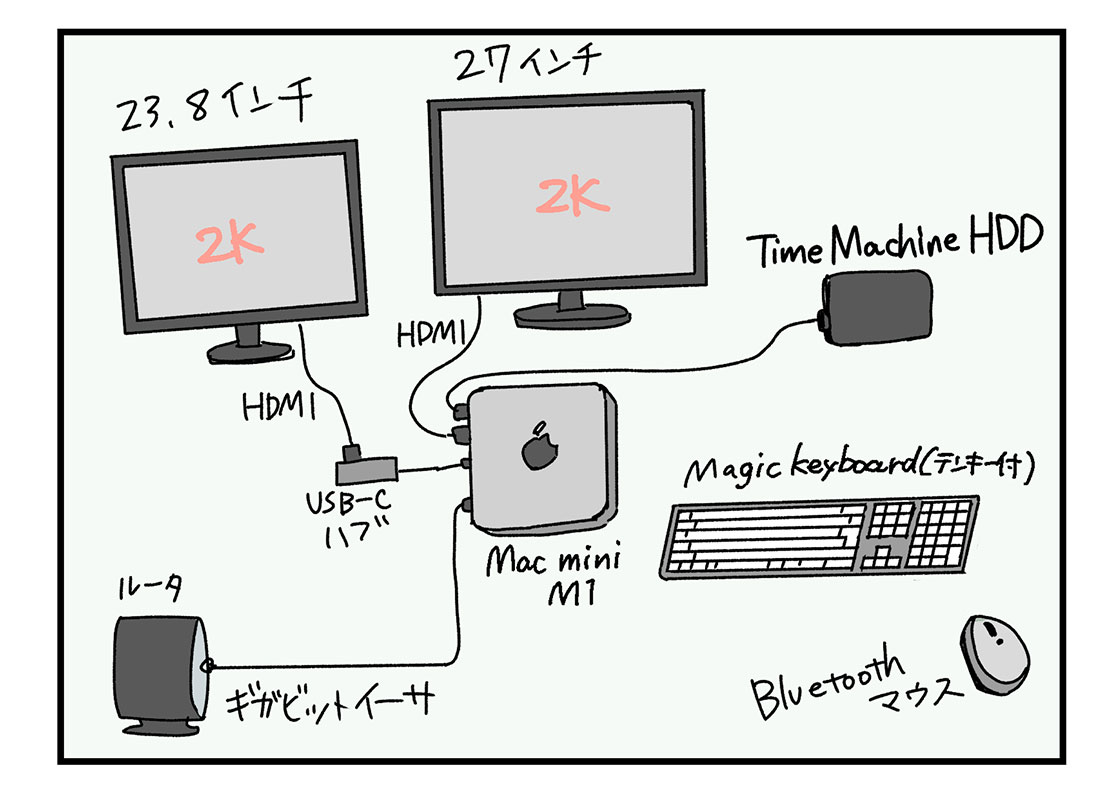
接続はこんな感じです。

f:id:AzuLitchi:20201212205249j:plain

モニタ

この機種は最大モニタ2枚まで。2枚繋げてます。

IO-DATAの27インチ2Kモニタと─

23.8インチ2Kモニタ。

Mac miniにはHDMIポートが一つしかないので、メインモニタはサクッとHDMIケーブルで繋がるのですが


サブモニタはUSB-C to HDMIアダプタが必要になります。
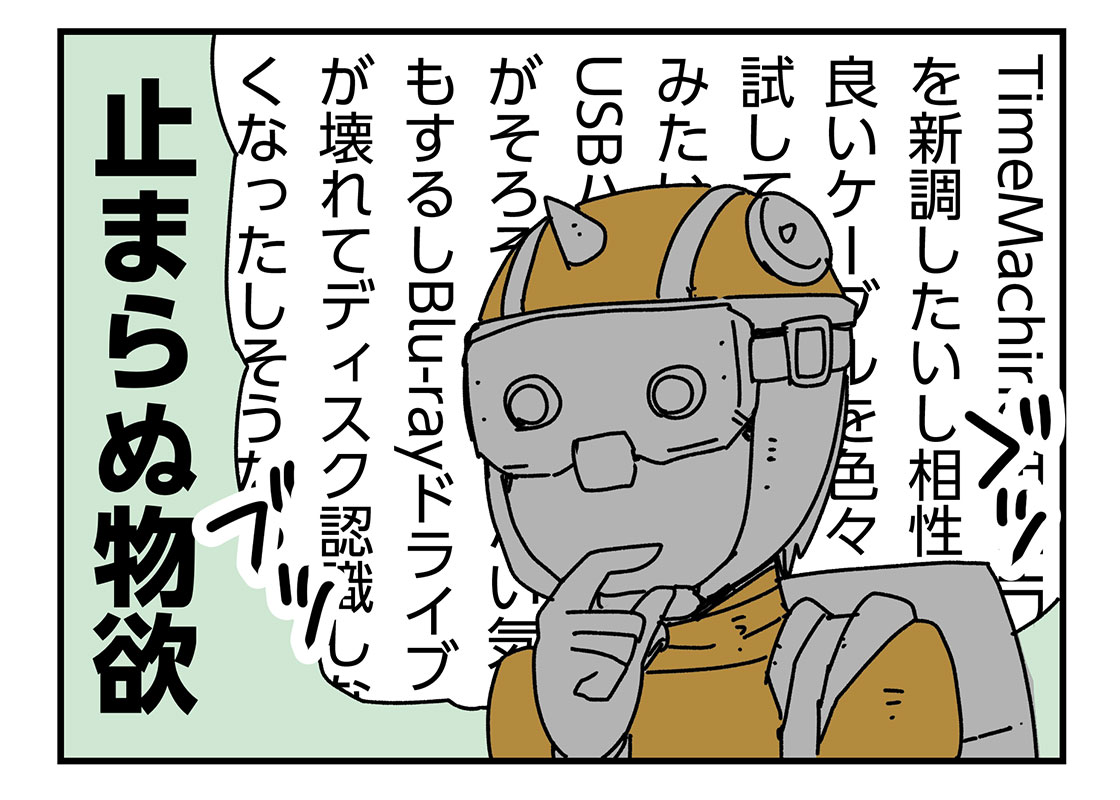
これが相性があって…

こういうUSB-Cハブのモデルだと起動してからHDMIを抜き差ししないとモニタを認識しない。
ノイズのせいか、たまにBluetoothが途切れる現象が発生。


こちらのUSB-C to HDMIケーブルはスリープ時に微弱電流来てるようで、モニタが完全にスリープしない現象が希に発生。

結局USB-C to HDMIケーブルの方を使ってますが「これなら相性バッチリ!」というアダプタをまだ見つけられておりません。

入力機器

Apple純正のMagicキーボード。iMacで使ってたやつ。

使い慣れたキーボードじゃないと作業効率激落ち君です。


マウスはLogicoolのBluetoothタイプ。

www.secret-base.org

中央クリックはexposéに割り当ててます。

バックアップ

こちらのWDの2TBのHDD、2年ほど使用しているのですが

TimeMachine用HDDがなんか不調っぽく…初回バックアップ850GB分にに37時間くらいかかったのはちょっとおかしい気がします。
次はSeagateにしようかな。

これ欲しい。

20210202追記

SeagateのこのHDDに変えて初回バックアップしたら850GBが2時間45分で完了しました。
最初に繋げてたTimeMachine用HDDは不調だったようです。

まとめ

機種交換するとそれだけでお金かかるのに、さらに欲しいものが増える不思議。
またこまごまと諸々買うことになりそうです。

f:id:AzuLitchi:20201212205907j:plain


それではまた!さよならいち・∀・)ノ。

iPhone12miniとiPhoneSE(第1世代)・iPhone7の比較

iPhone12 miniを購入したので、手持ちのiPhoneSE(第1世代)・iPhone7とサイズ比較をしてみます。

iPhone12 miniを買いたいので

今日もらいちの購買意欲はとどまるところを知りません。

f:id:AzuLitchi:20201121181813p:plain

f:id:AzuLitchi:20201121181816p:plain

f:id:AzuLitchi:20201121181820p:plain

f:id:AzuLitchi:20201121181824p:plain

購買意欲が所有欲を追い越しました。

iPhone12 miniを買った

この時にiPhone7からiPhone11に乗り換え、iPhone7のお下がりはジェイが使っていました。
バッテリーは一年前に新品に交換済み。

www.secret-base.org


二年半前にアイに購入したiPhoneSEは……

www.secret-base.org

バッテリーが消耗して半日しか持たない状態になっていました。
そろそろ画面サイズが小さすぎて対応しないゲームやWebサイトも出てきています。

が、FaceIDより指紋認証が好きなアイはiPhoneの最新モデルに食指が動きませんでした。

そこで、ジェイにiPhone12 miniを購入し、ジェイが使っていたiPhone7はガラスシートを新品に貼り替えてアイにお下がり

f:id:AzuLitchi:20201121181828p:plain

バッテリーのへたりきったiPhoneSEはApple下取りにでも出そうと思います。

www.apple.com

サイズ比較

スペック上のサイズはこちら。

  • iPhone 12 mini:64.2 × 131.5 × 7.4mm 133g
  • iPhone 7:67.1 ×138.3 × 7.1 mm 138 g
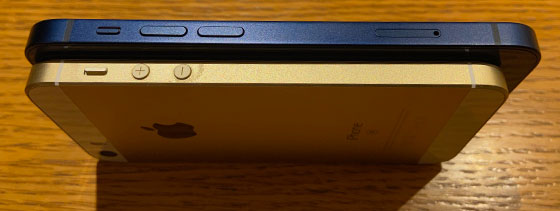
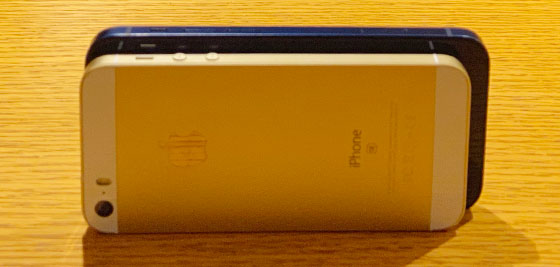
  • iPhone SE (第1世代):58.6 × 123 × 7.6mm 113g

iPhone 12 mini と iPhone 7の比較

f:id:AzuLitchi:20201121183830j:plain

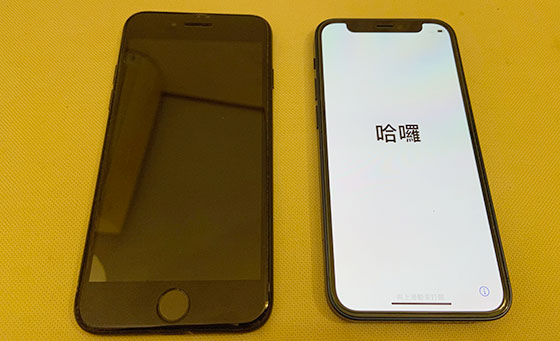
外装サイズはiPhone7の方が大きいのですが、ホームボタンが無いので画面サイズはiPhone 12 miniの方が大きいです。


f:id:AzuLitchi:20201121183951j:plain

約3mm大きいiPhone7の幅ですが、横枠が平らなので画面の幅もiPhone 12 mini と同等。


f:id:AzuLitchi:20201121184113j:plain

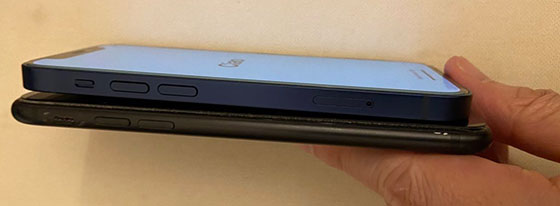
厚みは微妙にiPhone 12 mini の方が厚いです。横枠が平らなので厚く感じさせる効果もあります。

総じて、iPhone 12 mini と iPhone 7は外装サイズはほぼ同等の感覚で、画面サイズだけ大きくなる感じ。

iPhone 12 mini と iPhone SE (第1世代)の比較

f:id:AzuLitchi:20201121210410j:plain

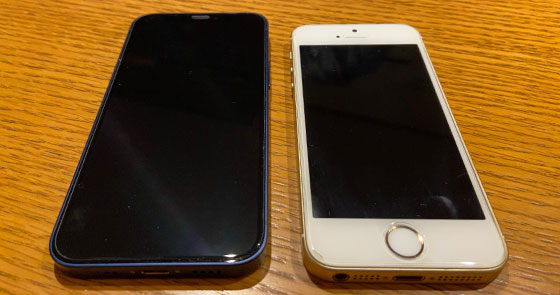
側面が平らという意匠が似ているけど、初代iPhone SE のは今見るとさすがに小さいですね。


f:id:AzuLitchi:20201121210413j:plain

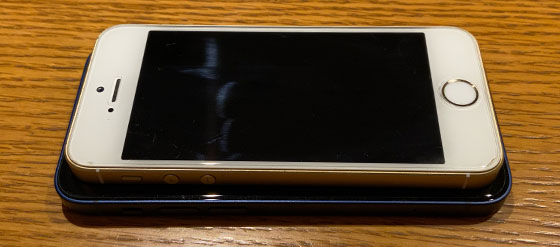
こう…重ねて比較写真を撮影したいのですが、まるで磁石でも入っているかのように真っ直ぐ重なってくれないのです。

いや、iPhone12 miniの方に磁石が入っているのですけどね。


f:id:AzuLitchi:20201121210417j:plain

こうして単体で立つのはiPhone5シリーズ、iPhone SE 、iPhone12シリーズだけ。
厚みはほとんど変わりなく、縦横だけiPhone SE より大きくなってるのがわかると思います。

f:id:AzuLitchi:20201121210420j:plain

まとめ

iPhone12miniは初代iPhoneSEやiPhone6s〜iPhone8から移行するにはちょうどいいサイズ感、それでいて最新の機能が詰まっています。
初代iPhoneSEほどのミニマムサイズではありません。

iPhone12 miniの広角カメラは重宝します。


ガラスシートはこれ貼りました。

色々試してみましたが、こちらのメーカーは品質が安定していると思います。
私くらいになるとらくらくクリップを使わず、スタープラチナの様な指先の正確さでピタリと貼りつけます。

2回くらい貼り直しましたけども。


それではまた!さよならいち・∀・)ノ

メインとストアとでAppleIDが違うユーザーがApple Oneを使う方法

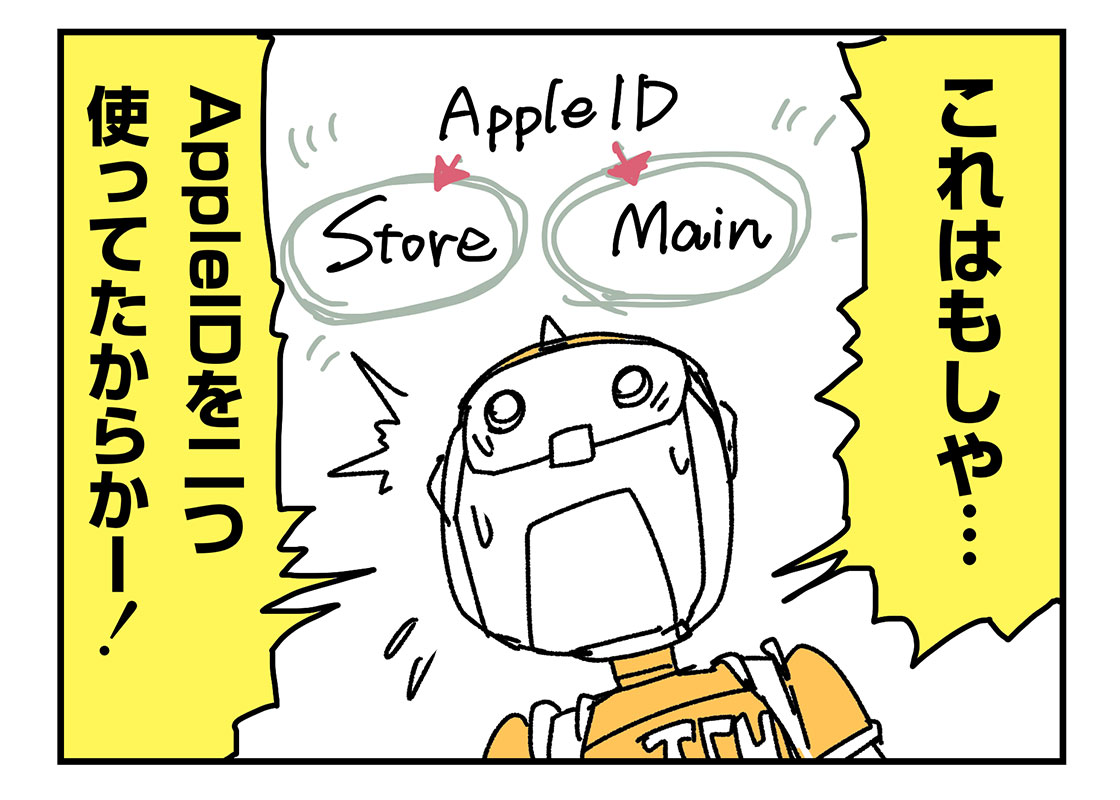
iCloudとiTunesストアで登録しているApple IDが違っていたため、AppleOneの導入に大変苦労しました。今のところiTunesストアで使っているアカウントをファミリー共有するのが良さそうです。解説します。

iphone-mania.jp

2020年11月時点では、iCloudとiTunesストアで登録しているApple IDが異なるユーザーはiCloudストレージを統合できません。
私もiCloudとiTunesストアで登録しているApple IDが異なっていたため、大変な苦労がありました。

iTunesストアのアカウントでAppleOneを購入した悲劇

f:id:AzuLitchi:20201112234924j:plain

ってことで…

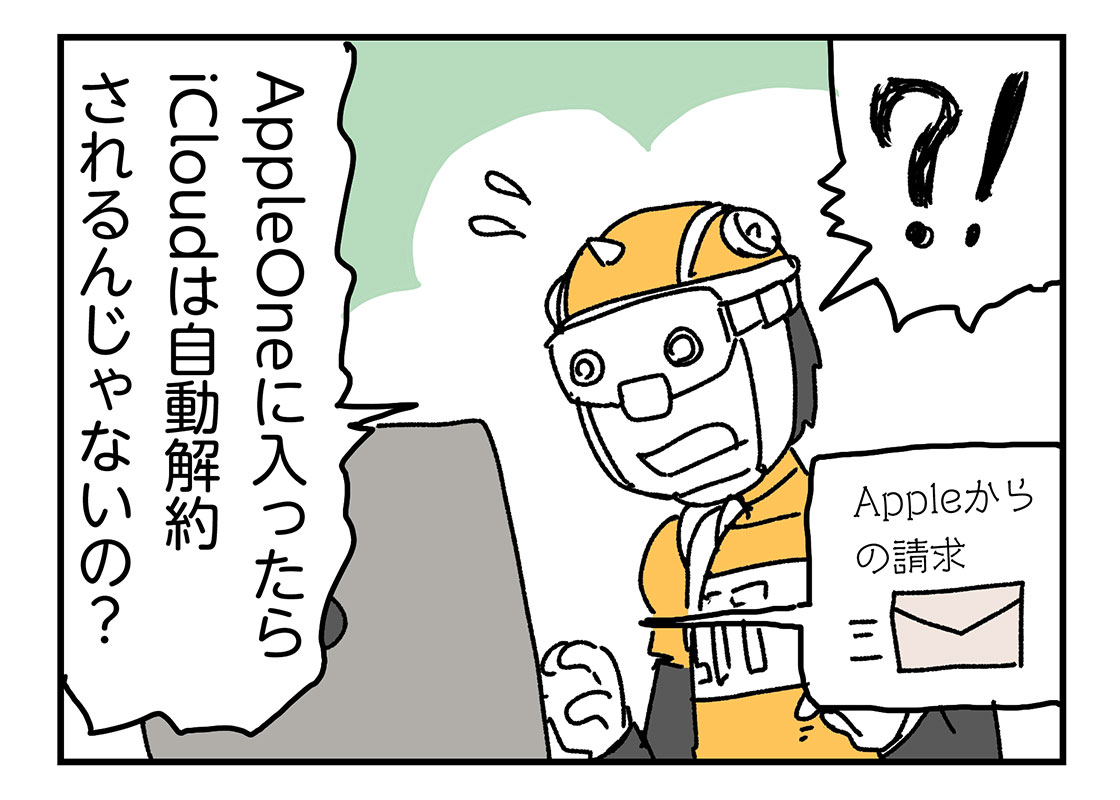
しかし、4日後にiCloudの請求メールが到着しました。

f:id:AzuLitchi:20201112234936j:plain

焦って調べて見た結果…

f:id:AzuLitchi:20201112234956j:plain

ということに気が付きました。
一ヶ月分のiCloudの余分な請求の件は早々に諦めて、来月からAppleOne一本に絞るための努力が始まりました。

ここまでのアカウントの使い方

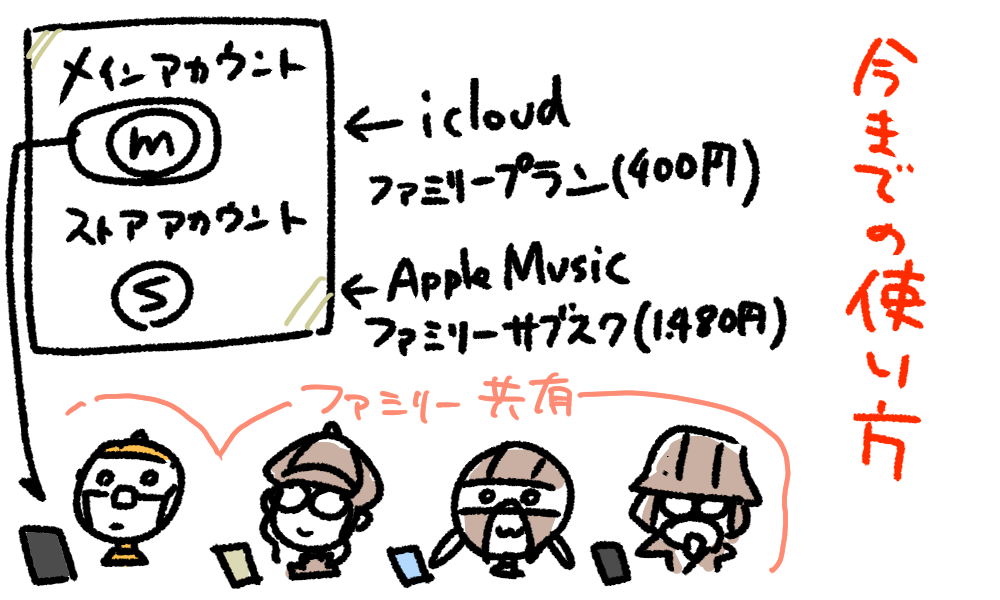
iTunes Storeでミュージックが単品買いできるようになった当初は、iTunes StoreアカウントとAppleのメールアカウントサービス「mac.com」と完全に分離していたし、その後始まったMobileMeのログインもあり、iCloudへと変遷して…などと色々あって、ストアのアカウントとiCloudのアカウントが別々になってるMacユーザーも少なくありません。

今までのAppleID

f:id:AzuLitchi:20201112003049p:plain

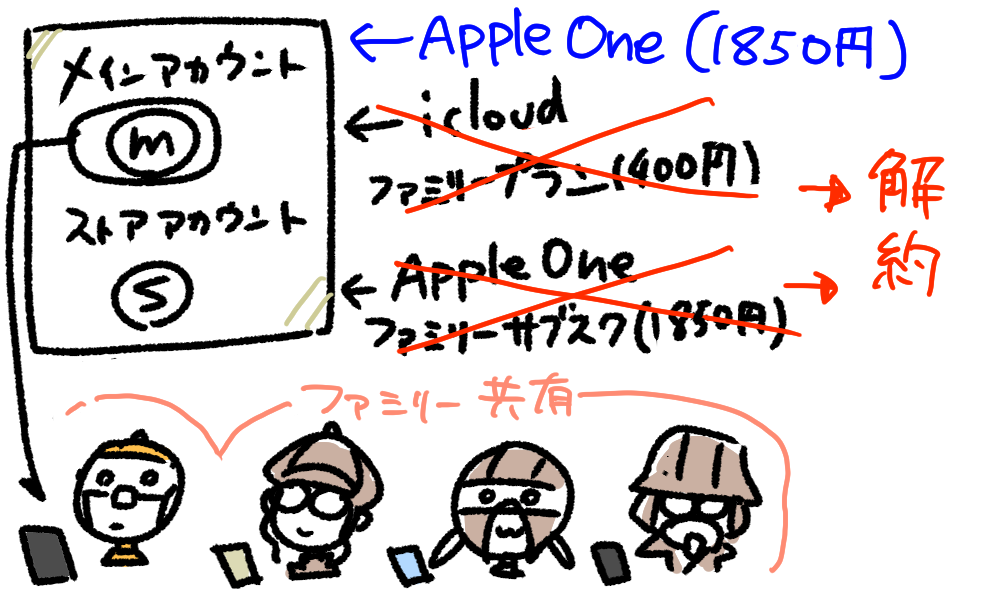
メインアカウント(便宜上mアカウントとします)でiCloudのファミリープラン(月額400円)に加入、
ストアのアカウント(便宜上sアカウントとします)でAppleMusicファミリーサブスクリプション(月額1480円)に加入してました。
合計1880円。

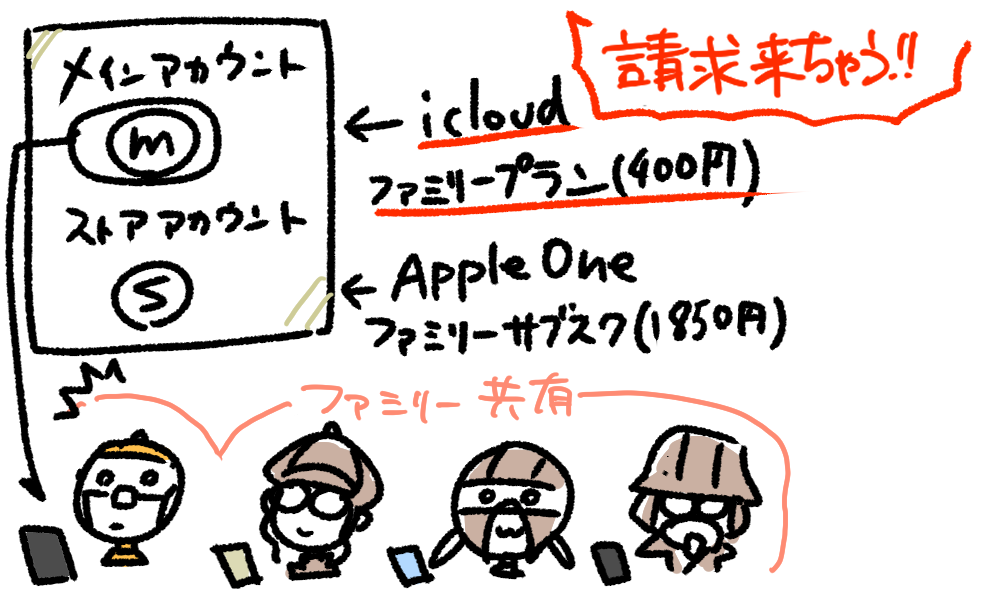
Apple One(1850円)にすれば月額30円安くなり、AppleアーケードとAppleTV+がついてきます。

www.apple.com

ストアのアカウントでApple Oneに加入

そこで、iPhoneのsアカウントでApple Oneに加入しました。

f:id:AzuLitchi:20201112223702p:plain

mアカウントはiCloud解約にならないので、請求が来てしまいました。

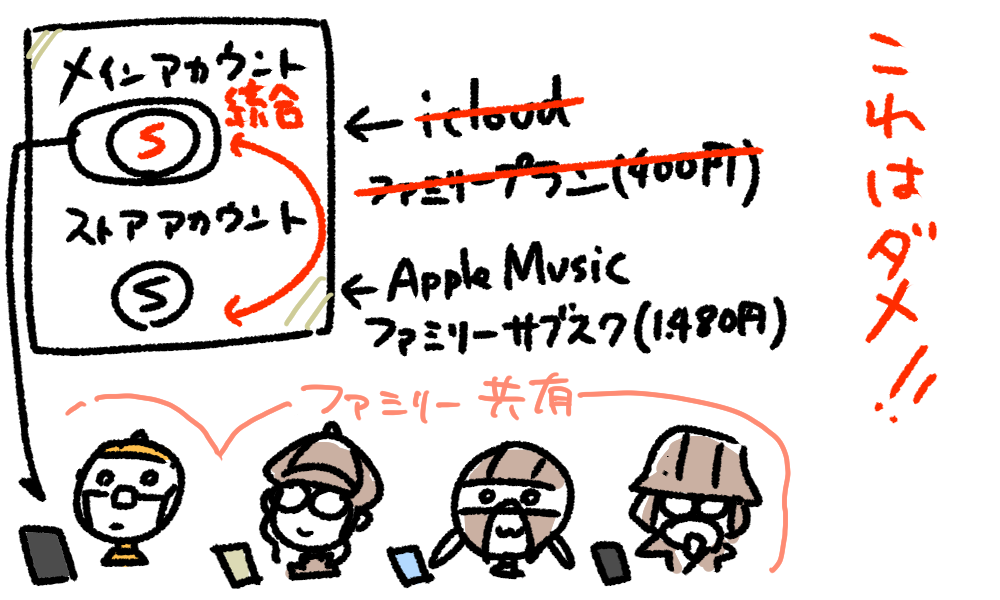
メインアカウントをストアのアカウントしたらダメ絶対

ならばこれを期にメインアカウントをストアのアカウントにすればええやーんと思い、やってみましたが・・・

f:id:AzuLitchi:20201112003056p:plain

これをやっては絶対ダメです。

iPhoneのApplePayはメインアカウントのAppleIDと紐付いています。
SuicaやPASMO、iDなど、ApplePayと紐付けたキャッシュレスサービスを他のAppleIDに移行することはできません。

今後今まで使ってたApplePayカードの使用を一切しないで全部新しいカード作る気ならいいのですが、交通系カードに残ってる残額の処理とかどうすんの状態になります。

メインのAppleIDアカウントを別のAppleIDに変更するのは絶対ダメです。

ストアのアカウントでのサブスクリプションは全て解約

AppleOneはメインのAppleIDアカウントで加入するしか手がありません。

f:id:AzuLitchi:20201112223718p:plain

メインアカウントのiCloudドライブと、ストアのアカウントで加入したApple Oneは解約、
メインアカウントでApple Oneに入り直しました。

Apple Oneの解約の方法はこちら。

www.secret-base.org

www.secret-base.org

ただ、このままだとストアのアカウントでApple Oneに加入してないので、ストアのアカウントをメインのAppleIDと同じにしないとAppleMusicが使えなくなります。

今まで購入したアプリが使えなくなる問題

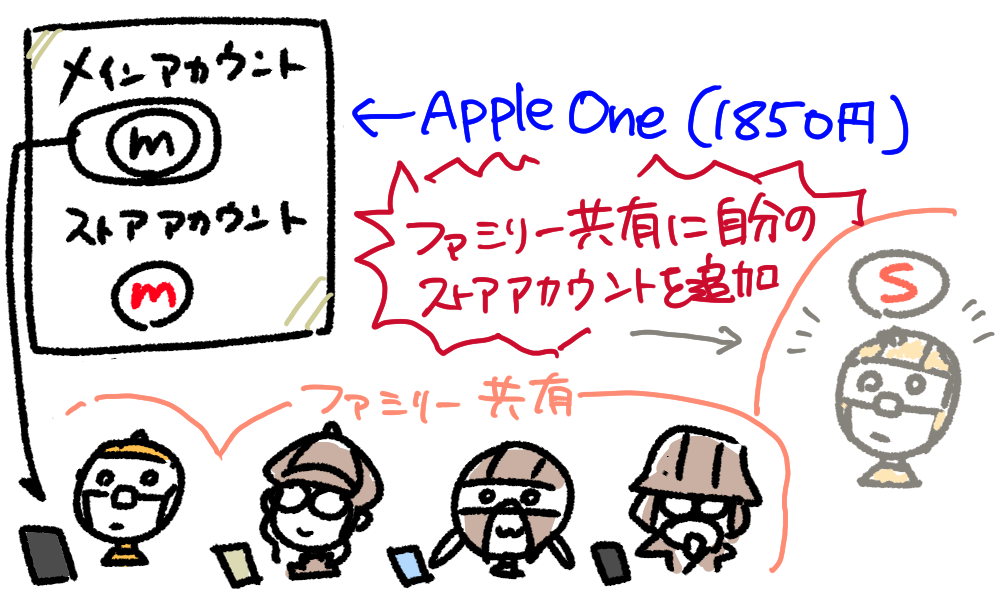
そこでストアのアカウントをメインアカウントに変更。
そうすると今度はストアのアカウントで今まで購入したアプリが使えなくなります。

それを回避するために、ストアのアカウントをファミリー共有に追加しました。

f:id:AzuLitchi:20201112223731p:plain


これでめでたく、AppleOneに加入した状態で、今まで購入したアプリも使えるようになりました。

まとめ

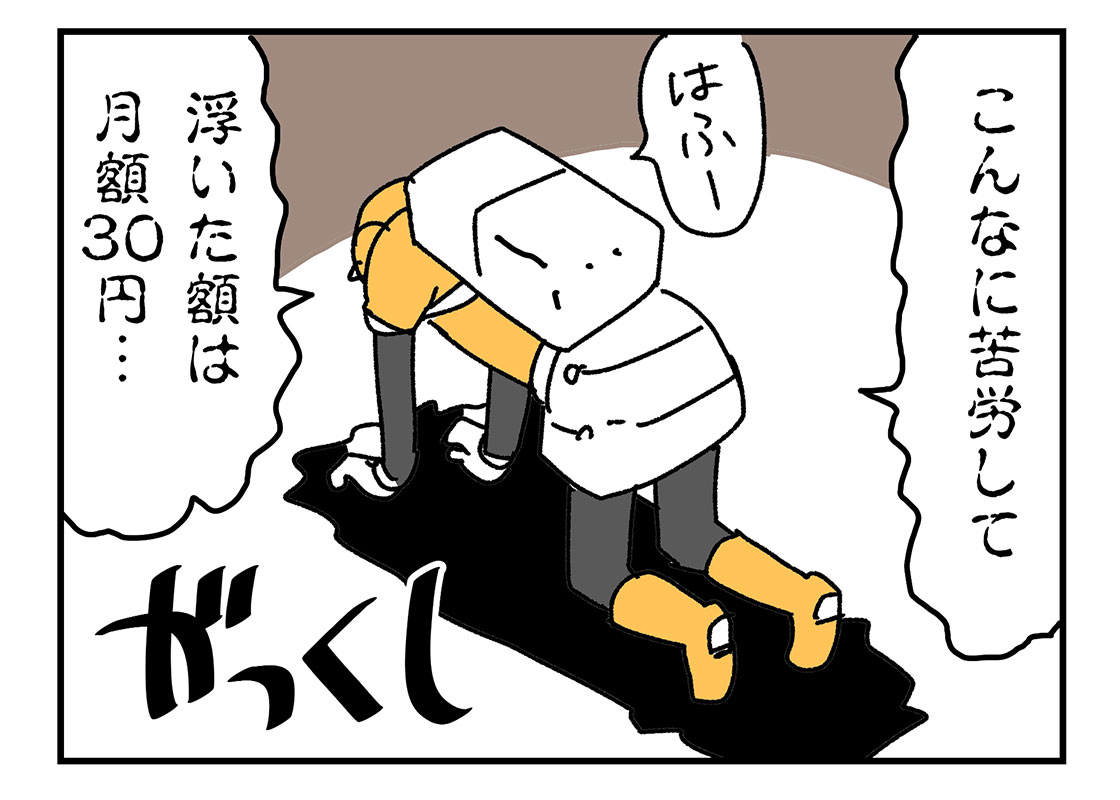
結局AppleアーケードやAppleTV+は家族全員全然使ってないし、月額30円浮かすための苦労がすごいことになりました。
なんか大変そうだなあと思う方は、月額30円…年間360円を諦めてしまっても良いと思います。

f:id:AzuLitchi:20201112235017j:plain

そのうちAppleから救済策が採られそうな気もしますしね。

それではまた!さよならいち・∀・)ノ
iPhoneからAppleOneを解約する方法

諸事情あってiPhoneからApple Oneを解約することになりました。これも忘れそうなのでメモ

f:id:AzuLitchi:20201111004935j:plain

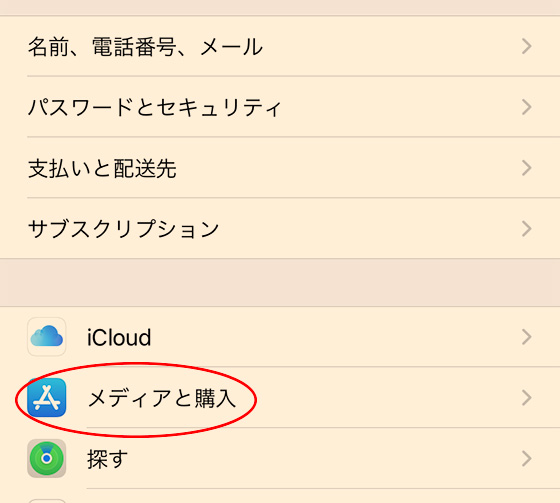
iPhoneからAppleOneを解約する方法

設定→一番上の自分のAppleID→メディアと購入

f:id:AzuLitchi:20201111003541j:plain


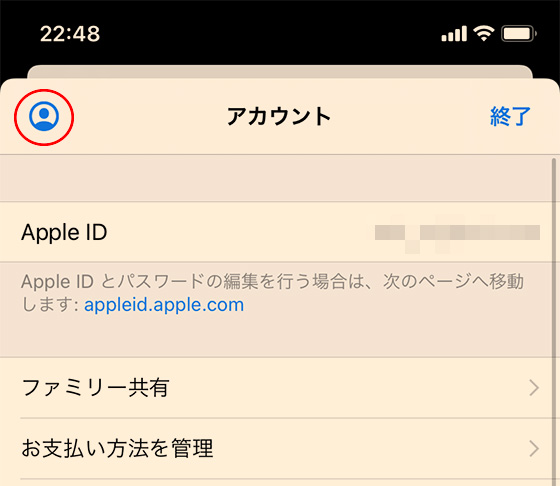
ここでアカウントのAppleIDを確認して、購入したアカウントと違う場合は左上のアイコンを押してサインアウトしてからアカウントを切り替える。

f:id:AzuLitchi:20201111003832j:plain


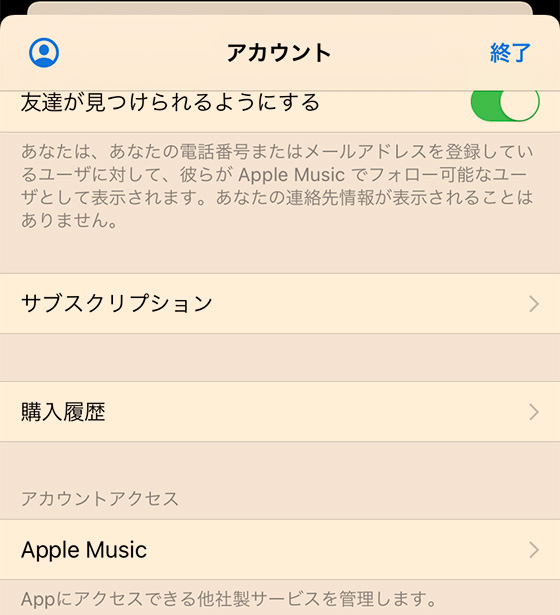
購入したアカウントでストアにログインできていたらサブスクリプションを選択

f:id:AzuLitchi:20201111004102j:plain


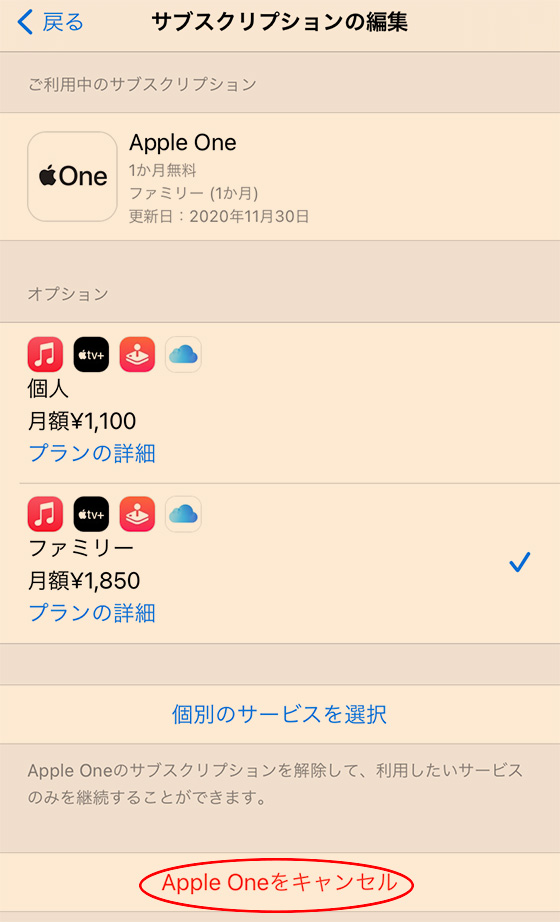
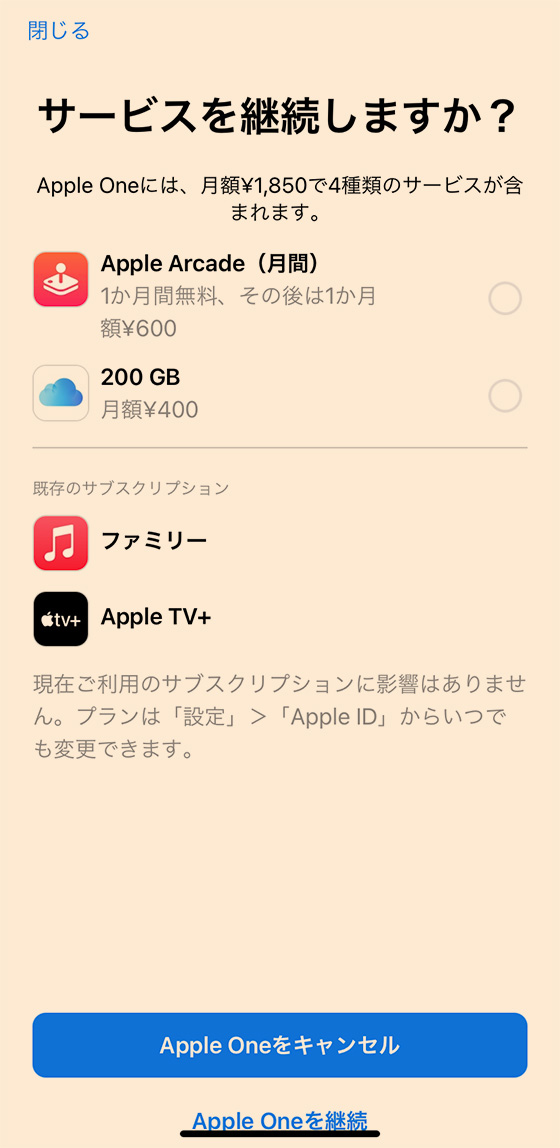
Apple Oneをキャンセル

f:id:AzuLitchi:20201111004323j:plain


引き留められますが、やはりApple Oneをキャンセル

f:id:AzuLitchi:20201111004426j:plain


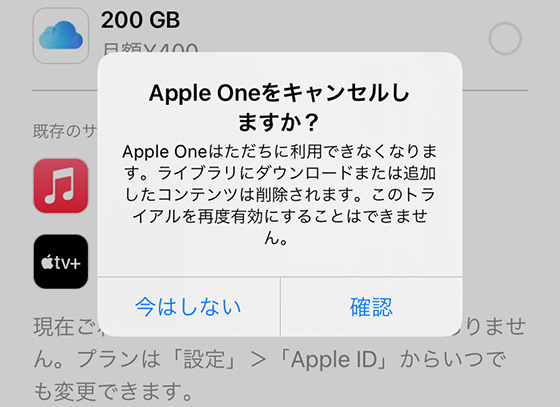
最後の確認。

f:id:AzuLitchi:20201111004521j:plain


Apple Oneの無料トライアルをキャンセルするとサービス利用期間が残っていてもただちに終了となります。

以上の手順となります。


ただし、Apple Oneの解約は購入に使用したデバイスからのみの制限があります。

MacでApple Oneを契約した方はMacで解約しましょう。

www.secret-base.org

どうしてこうなった

メインのApple IDとストア(旧iTunes)のAppleIDを別にしている方がAppleOneを導入するとちょっとややこしいことになりますが、攻略法はありそうです。
それはまた別の記事で


それではまた!さよならいち・∀・)ノ

MacからAppleOneを解約する方法

諸事情あって、MacからAppleOneを解約する方法を探しました。絶対忘れるのでメモ。

f:id:AzuLitchi:20201109002952j:plain

MacからAppleOneを解約

旧iTunes、ミュージック.appを開きます。

f:id:AzuLitchi:20201109001532p:plain

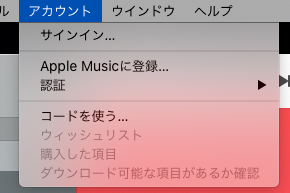
アカウント→マイアカウントを表示… 
または
アカウント→サインイン…
を選択

f:id:AzuLitchi:20201109001554p:plain

場合に寄ってはここで2段階認証が入ります。

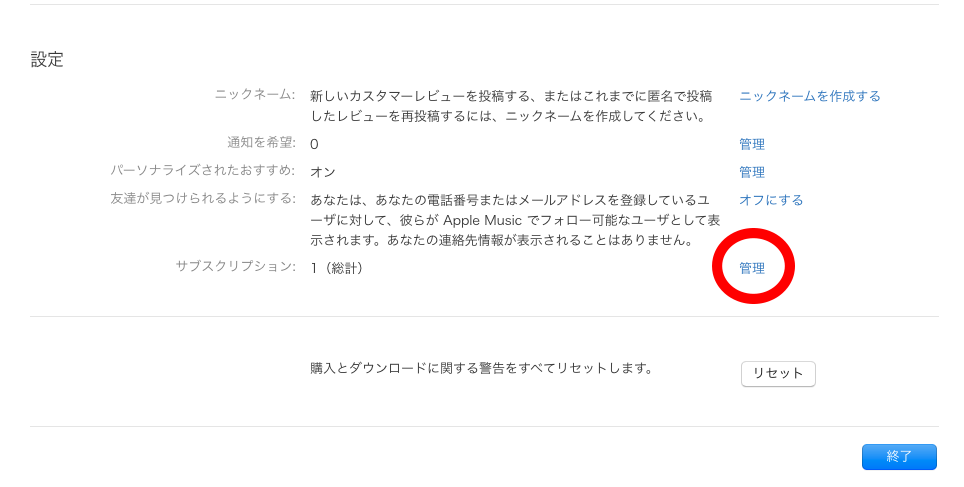
一番下の方にある「設定」の項目から
サブスクリプション の「管理」をクリック。

f:id:AzuLitchi:20201109003157p:plain

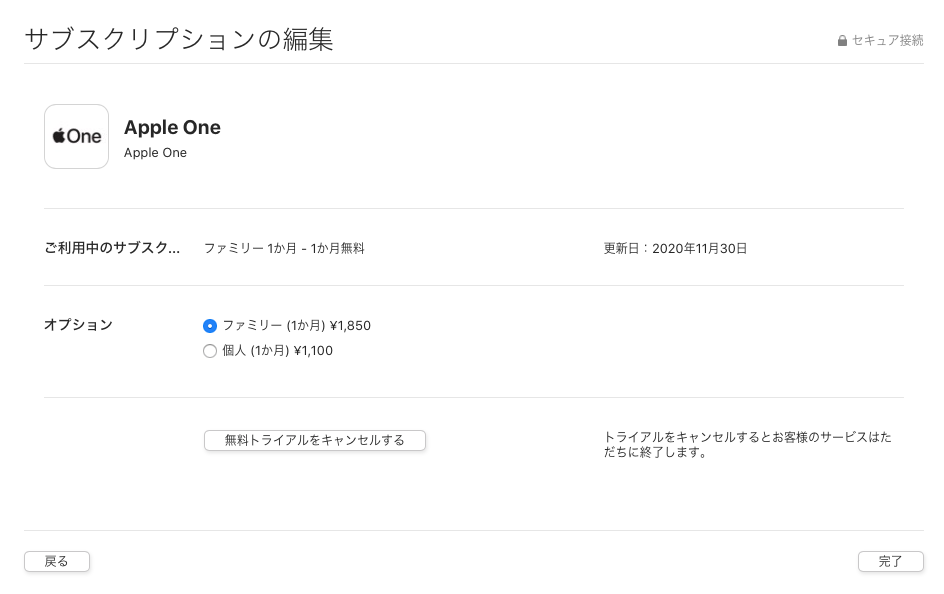
Apple One の「編集>」をクリック
[無料トライアルをキャンセルする] など、解約手続きっぽいのをクリック。

f:id:AzuLitchi:20201109001702p:plain

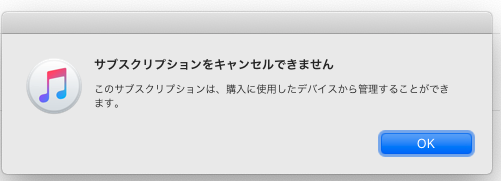
Apple Oneの無料トライアルをキャンセルするとサービス利用期間が残っていてもただちに終了となります。

以上の手順となります。


ただし、Apple Oneの解約は購入に使用したデバイスからのみの制限があります。

f:id:AzuLitchi:20201109001759p:plain

iPhoneからサブスクリプションを編集する方法はこちらになります。

www.secret-base.org

Macユーザー歴が長いとAppleIDが複数あることが多い

最近MacとiPhone買ったなら当然AppleIDを統一しようってなると思うのですが

Appleの製品やサービスってこう・・・長い期間をかけて少しずつリリースされて行ったのです。

iTunesで音楽を単品買いしてiPod nanoで聴いてた頃、後に購入するiPhoneとApple IDを同じにしておかないとiCloudドライブとセットのApple Oneが使えなくなるなんて気が付くわけないじゃないですか。

ちょっと何言ってるかわかんないと思うので、この話はまたいずれ。


それではまた!さよならいち・∀・)ノ